Obtendo trabalho de bate-papos
Use a caixa de entrada do agente para gerenciar seus itens de trabalho de entrada, como bate-papos, casos, incidentes e muito mais.
Para abrir a caixa de entrada do agente, selecione o ícone Caixa de entrada Caixa  no barra de navegação. Quando você aceita um bate-papo, um registro de interação é criado automaticamente e captura o trabalho realizado nessa sessão.
no barra de navegação. Quando você aceita um bate-papo, um registro de interação é criado automaticamente e captura o trabalho realizado nessa sessão. | Responsabilidades do agente | Descrição |
|---|---|
| Monitorar sua caixa de entrada | Use canais de serviço designados para rotear itens de trabalho para os agentes disponíveis, como solicitações de bate-papo recebidas, atribuições de caso e incidentes. |
| Iniciar uma sessão de bate-papo | Aceite um bate-papo da sua caixa de entrada. Você tem um limite de tempo para aceitar um bate-papo antes que ele seja redirecionado para outro agente. O bate-papo é associado a um registro de interação que captura a conversa e o trabalho realizado durante a sessão. Durante uma sessão de bate-papo, você pode:
|
Recursos da caixa de entrada do agente
| Recurso | Descrição |
|---|---|
| (A) Caixa de entrada do agente | Exiba as filas atribuídas a você, o número de bate-papos ativos em cada fila e o tempo médio de espera dos bate-papos na fila. |
| (B) Painel de bate-papo ativo | Exibir sua sessão de bate-papo ativa. As ações de bate-papo aparecem abaixo do bate-papo e permitem que seus agentes anexem um arquivo, adicionem um agente, transfiram o bate-papo e muito mais. Dependendo da sua configuração, podem ser exibidos:
|
| (C) Barra de ferramentas | Exibir botões para ações disponíveis:
Nota: Nem todos os botões podem estar disponíveis. |
| (D) Registro de interação | Exibir o registro de interação (IMS). O IMS é iniciado a partir de um bate-papo ou chamada telefônica e lista as informações iniciais sobre o cliente e a comunicação. Você pode arquivar essa interação como um log de comunicação ou pode criar um incidente ou um caso baseado nas necessidades do cliente. |
| (E) Botões | Execute uma ação selecionando um botão:
Nota: Nem todos os botões podem estar disponíveis. |
| (F) Painel de anexos | Adicione anexos à interação. Por exemplo, você pode adicionar informações de suporte a um problema do cliente. Se houver modelos disponíveis, eles serão exibidos na seção de modelos deste painel. |

 - selecione para exibir o menu de ação rápida.
 - selecione para transferir a conversa para a fila.
 o agente - selecione para transferir a conversa para um agente.
 - selecione para adicionar um anexo à conversa.
 - será exibido se
  de estouro - selecione para exibir ações adicionais.
Mensagens contínuas
A guia Mensagens contínuas é exibida quando você tem acesso a pelo menos um estado de presença que inclui um canal de serviço baseado em mensagens.
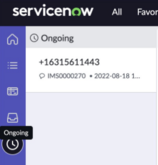
Selecione o ícone de  de relógio para exibir cartões para mensagens em andamento. Se o ícone de relógio tiver um número no canto superior direito
  , esse número indicará o número de conversas de mensagens com mensagens não lidas. Se um cartão tiver um ponto verde, há uma nova mensagem para essa conversa de mensagens. O cartão também exibe o número de interação e quando a última atualização foi feita na conversa.