Você pode usar um mapa de calor com filtros avançados para executar uma análise correlacionando incidentes de segurança com MITRE-ATT&CK informações.
Exibir IDs de técnica
Você pode exibir MITRE-ATT&CK IDs de técnica com os nomes das técnicas quando você seleciona IDs de técnica de exibição filtro.
Exibir técnicas relevantes por prioridade
Para filtrar as técnicas com base em sua prioridade relevante no navegador, selecione Filtrar por prioridade relevante da técnica filtre e selecione Prioridade relevante no menu. Você pode atribuir várias prioridades para filtragem. Você também pode apontar para as técnicas no mapa térmico para saber a prioridade da técnica.
As informações de prioridade relevantes são baseadas na priorização que você definiu em Técnicas campo de prioridade relevante.
Exibir cobertura de detecção de técnica
Para exibir a cobertura geral de detecção de técnica no mapa de calor, selecione Exibir cobertura de detecção de técnica filtro. O mapa de calor destaca o espetro visual da cobertura de detecção, incluindo os pontos cegos onde você não tem cobertura. A definição de pontuação do sistema de base e as cores foram definidas em cobertura de detecção de técnica . As informações foram extraídas automaticamente da cobertura geral de detecção da técnica.
Por exemplo, as áreas do mapa térmico marcadas em vermelho indicam falta de detecção. As áreas marcadas em azul indicam a presença de recursos de detecção completos. As áreas marcadas em laranja, amarelo e azul claro refletem as capacidades de detecção parcial.
- A visualização de cores é baseada em definição da técnica e codificação por cores que você define.
- A visualização de cobertura é baseada em mapeamento de cobertura de detecção de técnica que você define.
- Se você modificar a definição de cobertura do sistema de base, os ícones de Tipo de cobertura não serão exibidos com as técnicas no mapa de calor.
Nota: O mapa térmico funciona conforme o esperado quando você modifica os mesmos campos que as cores de cobertura e cobertura de detecção de técnica definidas pelo sistema de base.
Nesta ilustração, você vê a cobertura de detecção de técnica para todas as técnicas e subtécnicas e o tipo de cobertura com suas cores e ícones.
Exibir cobertura de mitigação de técnica
Para exibir a cobertura geral de mitigação da técnica no mapa de calor, selecione o filtro Exibir cobertura de mitigação da técnica. O mapa de calor destaca o espectro visual da cobertura de mitigação, incluindo áreas nas quais você não tem cobertura. A cobertura de mitigação, as cores e os intervalos de porcentagem foram definidos em Definição de cobertura de mitigação . As informações são extraídas do Cobertura geral de mitigação de técnica .
Por exemplo, as técnicas realçadas em vermelho indicam que não há cobertura de mitigação, laranja indica cobertura de mitigação ruim e azul indica cobertura de mitigação excelente.
- A visualização de cores é baseada em definição de mitigação de técnica e codificação por cores que você define.
- A visualização de cobertura é baseada em mapeamento de cobertura de mitigação de técnica que você define.
- Se você modificar a definição de cobertura de mitigação do sistema de base, os ícones de Tipo de cobertura de mitigação não serão exibidos com as técnicas no mapa de calor.
Nota: O mapa de calor funciona conforme o esperado quando você modifica os mesmos campos da cobertura de mitigação da técnica definida pelo sistema de base e as cores de cobertura.
Exiba a cobertura de detecção e mitigação
Você pode usar os filtros de detecção de técnica e cobertura de mitigação de técnica juntos para obter uma visão sobre a relevância da detecção de técnica e mitigar a cobertura para sua organização.
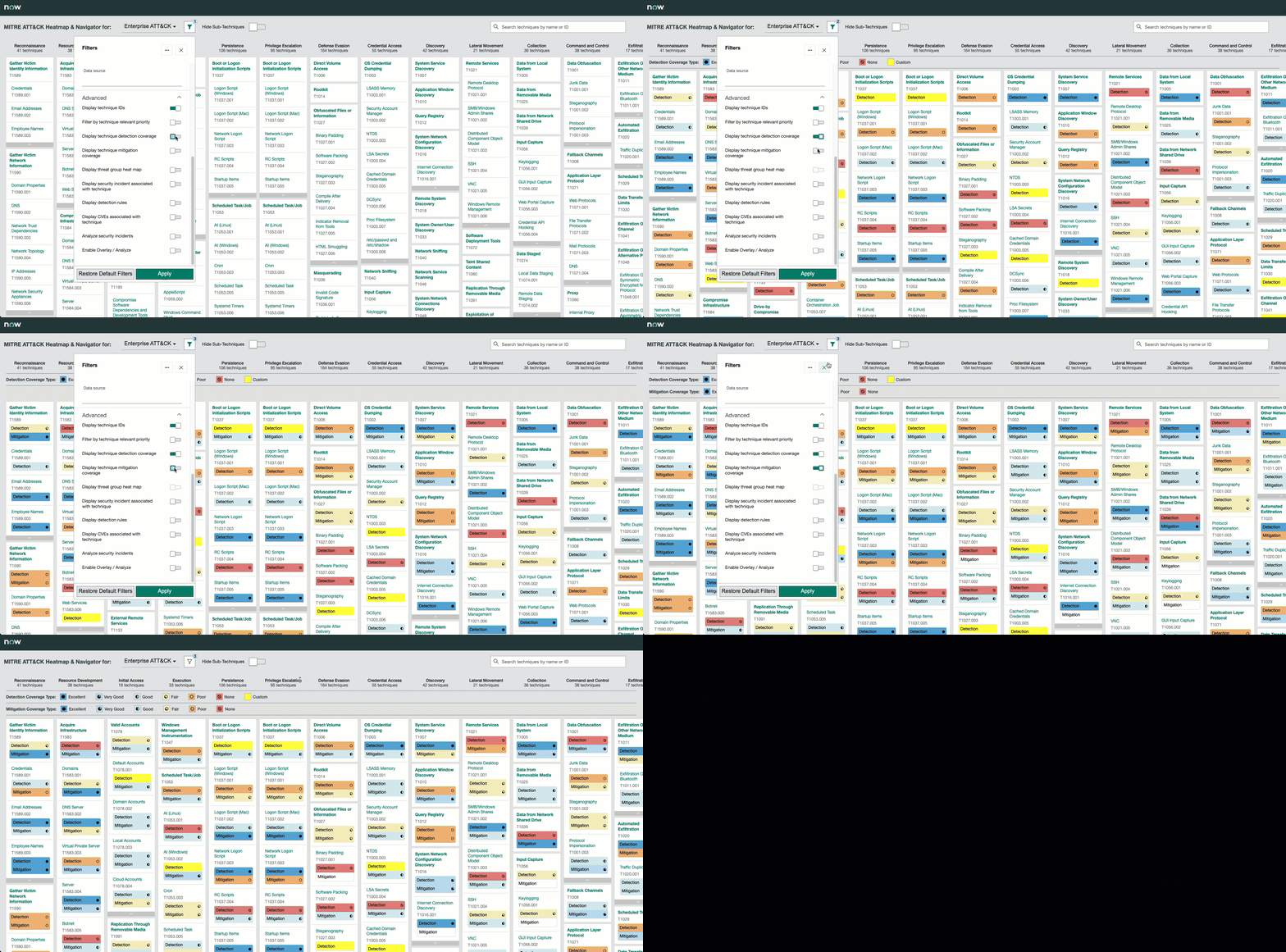
Exibir grupo de ameaças
Para exibir as informações do grupo de ameaças para a técnica no mapa de calor, selecione Exibir mapa térmico do grupo de ameaças . Você pode medir o número de grupos de ameaças que estão usando uma técnica específica. A probabilidade de um ataque usando uma técnica específica aumenta quando você tem um alto número de invasores. Os intervalos do grupo de ameaças e as cores do mapa de calor foram definidos em Definição do mapa térmico da técnica de grupo de ameaças .
Exibir incidentes de segurança associados à técnica
Para exibir as técnicas que são frequentemente exploradas em sua organização e que resultaram em incidentes de segurança, clique em Exiba o incidente de segurança associado à técnica . Você pode exibir mais informações sobre cada um dos incidentes de segurança associados ao clicar no link que abre em uma nova janela para análise.
- Prioridade: Selecione Prioridade do incidente de segurança para filtrar pela prioridade do incidente de segurança.
- Intervalo de datas: Selecione Intervalo de datas do incidente de segurança para filtrar problemas de segurança por intervalo de datas.
- Falsos positivos: Selecione Filtrar incidente de segurança falso-positivos para remover problemas falso-positivos. Selecionar este filtro reduz o número de incidentes de segurança que você vê no mapa de calor.
Quando você usa este filtro com Exibir cobertura de detecção de técnica ele fornece informações sobre a relevância da cobertura de detecção de técnica para sua organização até a data selecionada.
Por exemplo, ao ativar ambos os filtros, você pode ver que, na tática de evasão de defesa, a técnica de mascaramento não tem cobertura. Se você procurar mais, a técnica de mascaramento está relacionada à Tarefa ou Serviço de mascaramento, que também tem um incidente de segurança associado a ela. Isso mostra que há uma lacuna na cobertura de detecção de técnica para a técnica de mascaramento e você pode querer revisar a cobertura geral de detecção de técnica.
Exibir regras de detecção
Para exibir se você tem as regras de detecção definidas para uma técnica específica, clique em Regras de detecção de exibição . Você também pode ver cada regra de detecção associada com sua definição.
Essas informações são baseadas em mapeamento de regras de detecção que você definiu.
Exibir CVEs associados à técnica
Para exibir as informações CVE (Common Vulnerabilities and Exposures, vulnerabilidades e exposições comuns) associadas a cada uma das técnicas, clique em Exibir CVEs associados à técnica . As informações da técnica CVE TO são baseadas nas informações disponíveis em CVE - Módulo de mapeamento de técnica . Isso fornece informações sobre vulnerabilidades conhecidas e permite que você saiba se os adversários podem explorar sua organização.
Importante: O mapa de calor foi aprimorado para exibir somente os CVEs relevantes associados aos Vits
Para exibir Vits associados a CVEs e técnicas, selecione Exiba Vits associados a CVE e técnicas . Para filtrar ainda mais técnicas sem Vits, selecione Ocultar técnicas sem Vits . As informações de CVE e VIT exibidas são obtidas do Resposta a vulnerabilidades produto em seu ambiente. Você pode exibir a lista filtrada de CVEs e Vits no mapa de calor e navegar até cada CVE ou VIT para cada técnica do mapa de calor.
Nota:
- . Exibir CVEs associados à técnica está disponível somente quando Resposta a vulnerabilidades o produto está instalado em seu ambiente.
- As informações de VIT e CVE são calculadas com base no trabalho agendado definido no MITRE-ATT&CK propriedades. O trabalho de programação do sistema de base está definido para 24 horas.
Quando você usa este filtro com Exiba o incidente de segurança associado à técnica , você pode saber se as vulnerabilidades conhecidas causaram incidentes de segurança em sua organização.
Você pode exibir mais informações sobre cada CVE para analisar se o CVE é relevante para sua organização. Para fazer isso, exiba os itens de vulnerabilidade. Se itens de vulnerabilidade forem criados, você poderá exibir mais informações sobre quaisquer informações de IC associadas em Resposta a vulnerabilidades módulo. Você também pode revisar a gravidade e a prioridade para tomar decisões informadas.
Analisar incidentes de segurança
Para analisar incidentes de segurança e revisar as técnicas usadas por um adversário para um ataque, clique em Analisar incidentes de segurança . Você pode adicionar vários incidentes de segurança para análise usando cadeias de caracteres separadas por vírgulas.
Este filtro ajuda você a analisar um incidente de segurança. Você pode saber por que o incidente ocorreu, quais técnicas foram exploradas, se algum agente de ameaça conhecido estava envolvido, se os agentes de ameaça usaram uma sequência específica para um ataque e assim por diante. Como você pode analisar vários incidentes de segurança ao mesmo tempo, você pode correlacionar as informações para ver se eles estão relacionados ou se são um incidente isolado. Se os incidentes de segurança estiverem relacionados e você observar um padrão, poderá revisar o andamento deles na cadeia de destruição para interromper o ataque ou formar uma estratégia de defesa para sua organização.
Quando você usa o. Analisar incidentes de segurança filtro com filtros primários, como um Grupo adversário , você pode correlacionar se adversários conhecidos estiverem envolvidos. Por exemplo, quando vários incidentes de segurança estão sendo analisados, as técnicas associadas aos incidentes de segurança estão presentes na forma de uma cadeia de destruição. Ao sobrepor as informações com o adversário, você notará uma sobreposição entre as técnicas associadas ao incidente de segurança e as técnicas associadas ao adversário. Somente as informações de técnica sobrepostas serão mostradas se ambos os filtros estiverem habilitados.
Uso de sobreposição para analisar incidentes de segurança e grupos adversários
Use Habilitar Sobreposição/Análise filtre para exibir o comportamento do adversário e analisar um ou mais incidentes de segurança e correlacionar as informações para ver se um ataque é um incidente isolado ou um ataque coordenado por um adversário conhecido.
Por exemplo, agora você pode exibir os incidentes de segurança e o comportamento da cadeia de destruição do adversário da ameaça na mesma exibição. Esta exibição fornece informações de sobreposição que informam sobre o ataque e o comportamento do adversário conhecido. Isso permite que você analise se este é um ataque isolado ou coordenado por um adversário conhecido.
Habilitar o filtro de análise de sobreposição ignora todos os filtros primários, exceto Grupo adversário e ignora o filtro avançado Filtrar por prioridade relevante da técnica ao gerar uma exibição.
Depois de habilitar o filtro de análise de sobreposição, use a paleta de cores para atribuir cores para o seguinte:
- Analisar incidente de segurança
- Grupo adversário
- Sobreposição
A ilustração a seguir mostra que o grupo adversário APT18 está espalhado por várias técnicas e táticas na cadeia de destruição. A análise também mostra que há três técnicas que sobrepõem o grupo adversário e os incidentes de segurança que você está rastreando.