Arbeit aus Chats erhalten
Verwenden Sie den Posteingang des Service Desk-Mitarbeiters, um Ihre eingehenden Arbeitselemente wie Chats, Fälle, Incidents und mehr zu verwalten.
Um den Posteingang des Service Desk-Mitarbeiters zu öffnen, wählen Sie den Posteingang aus  Symbol in Navigationsleiste. Wenn Sie einen Chat akzeptieren, wird automatisch ein Interaktionsdatensatz erstellt, der die in dieser Sitzung geleistete Arbeit erfasst.
Symbol in Navigationsleiste. Wenn Sie einen Chat akzeptieren, wird automatisch ein Interaktionsdatensatz erstellt, der die in dieser Sitzung geleistete Arbeit erfasst. | Verantwortlichkeiten von Service Desk-Mitarbeitern | Beschreibung |
|---|---|
| Überwachen Sie Ihren Posteingang | Verwenden Sie festgelegte Servicekanäle, um Arbeitselemente an verfügbare Service Desk-Mitarbeiter weiterzuleiten, z. B. eingehende Chatanforderungen, Fallzuweisungen und Incidents. |
| Starten Sie eine Chatsitzung | Akzeptieren Sie einen Chat aus Ihrem Posteingang. Sie haben eine Zeitbegrenzung, um einen Chat anzunehmen, bevor er an einen anderen Service Desk-Mitarbeiter weitergeleitet wird. Der Chat ist einem zugeordnet Interaktionsdatensatz Die die Konversation und die während der Sitzung geleistete Arbeit erfasst. Während einer Chatsitzung können Sie:
|
Posteingangsfunktionen des Service Desk-Mitarbeiters
| Funktion | Beschreibung |
|---|---|
| (A) Posteingang des Service Desk-Mitarbeiters | Zeigen Sie die Ihnen zugewiesenen Warteschlangen, die Anzahl der aktiven Chats in jeder Warteschlange und die durchschnittliche Wartezeit für Chats in der Warteschlange an. |
| (B) aktiver Chatbereich | Zeigen Sie Ihre aktive Chatsitzung an. Chat-Aktionen werden unter dem Chat angezeigt und ermöglichen es Ihren Service Desk-Mitarbeitern, eine Datei anzuhängen, einen Service Desk-Mitarbeiter hinzuzufügen, den Chat zu übertragen und vieles mehr. Je nach Konfiguration können diese angezeigt werden:
|
| (C) Symbolleiste | Schaltflächen für verfügbare Aktionen anzeigen:
Hinweis: Möglicherweise sind nicht alle Schaltflächen verfügbar. |
| (D) Interaktionsdatensatz | Zeigen Sie den Interaktionsdatensatz (IMS) an. Das IMS initiiert über einen Chat oder Telefonanruf und listet die ersten Informationen über den Kunden und die Kommunikation auf. Sie können diese Interaktion als Kommunikationsprotokoll archivieren oder einen Incident oder Fall erstellen, der auf den Kundenanforderungen basiert. |
| (E) Schaltflächen | Führen Sie eine Aktion aus, indem Sie eine Schaltfläche auswählen:
Hinweis: Möglicherweise sind nicht alle Schaltflächen verfügbar. |
| (F) Bereich „Anhänge“ | Fügen Sie der Interaktion Anhänge hinzu. Sie können beispielsweise einem Kundenproblem unterstützende Informationen hinzufügen. Wenn Vorlagen verfügbar sind, werden sie im Vorlagenabschnitt dieses Bereichs angezeigt. |

 – Wählen Sie diese Option, um das Schnellaktionsmenü anzuzeigen.
 – Wählen Sie diese Option aus, um die Konversation in die Warteschlange zu übertragen.
 – Wählen Sie diese Option aus, um die Konversation an einen Service Desk-Mitarbeiter zu übertragen.
 – Wählen Sie diese Option aus, um der Konversation einen Anhang hinzuzufügen.
 – Zeigt an, ob
  – Wählen Sie diese Option aus, um zusätzliche Aktionen anzuzeigen.
Laufende Nachrichten
Die Registerkarte laufende Nachrichten wird angezeigt, wenn Sie Zugriff auf mindestens einen Anwesenheitsstatus haben, der einen Messaging-basierten Servicekanal enthält.
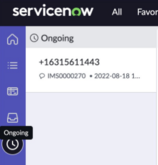
Wählen Sie die Uhr aus  Symbol zum Anzeigen von Karten für laufende Nachrichten. Wenn das Uhrensymbol oben rechts eine Zahl hat
  , Diese Zahl gibt die Anzahl der Messaging-Konversationen mit ungelesenen Nachrichten an. Wenn eine Karte einen grünen Punkt hat, wird eine neue Nachricht für diese Messaging-Konversation angezeigt. Die Karte zeigt auch die Interaktionsnummer und den Zeitpunkt der letzten Aktualisierung der Konversation an.