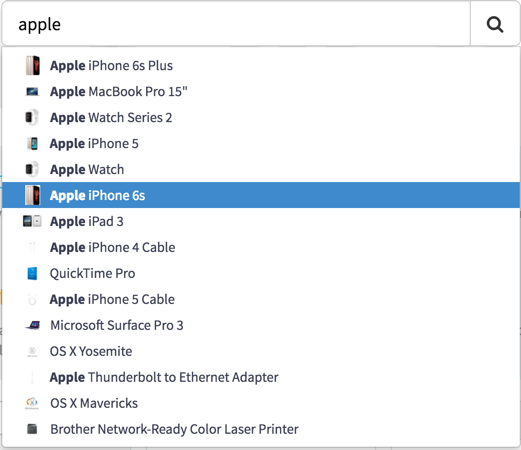
Konfigurieren Sie die Anzeige von Vorauseingabe-Ergebnissen mit einer erweiterten Vorlage.
Vorbereitungen
Hinweis: Suchvorschläge ersetzen die Typeahead-Suche in Serviceportal. Aktualisieren Sie die Systemeigenschaft glide.service_portal.search_as_you_type_behavior, um dieses Verhalten zu ändern.Weitere Informationen finden Sie unter
Aktivieren und deaktivieren Sie Suchvorschläge .
Serviceportal Such-Widgets verwenden automatisch die Funktion, die Sie aktivieren.
Erforderliche Rolle: Administrator
Prozedur
-
Füllen Sie die Pflichtfelder in Suchquellen definieren aus.
-
In der Registerkarte Vorauseingabe der Suchquelle wählen Sie das Kontrollkästchen Erweiterte Vorauseingabe-Konfiguration.
-
Im Feld Vorauseingabe-Vorlage fügen Sie eine HTML-Vorlage hinzu.
In diesem Beispiel werden AngularJS-Bindungen verwendet, um Servicekatalogbilder in den Vorauseingabe-Ergebnissen anzuzeigen.
<i class="ta-img" ng-if="match.model.type=='sc'" style="background-image:url('{{match.model.picture}}')"></i>
<i class="ta-img" ng-if="match.model.type=='sc_guide'" style="background-image:url('{{match.model.picture}}')"></i>
<i class="ta-icon fa fa-file-text-o" ng-if="match.model.type=='sc_content' && match.model.content_type == 'kb'"></i>
<strong ng-if="match.model.type=='sc_content' && match.model.content_type == 'external'">➚</strong>
<span ng-bind-html="match.label | uibTypeaheadHighlight:query"></span>
-
Klicken Sie auf Aktualisieren.
Vorauseingabe-Ergebnisse werden neben dem im Servicekatalog-Datensatz definierten Bild angezeigt.