測定基準とアクティビティの遷移の表示
定義した測定基準とアクティビティの移行を表示します。
測定基準を表示
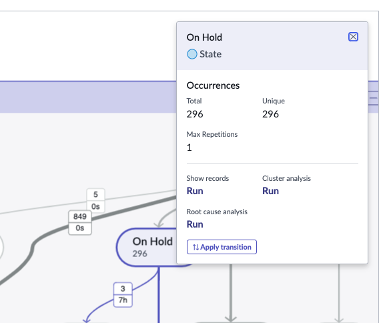
選択した測定基準、またはアクティビティまたは接続の測定基準の完全なリストを表示します。ルートのメトリック ボックス (  ) には、プロセス マップに表示するために選択されたプライマリ メトリックとセカンダリ メトリックが表示されます。
アクティビティまたは接続を選択すると、すべての測定基準のリストが表示されます。
アクティビティ遷移の表示
ボトルネック分析機能から定義したアクティビティ移行を表示します。
[ボトルネック分析] ボックスを展開すると、これらの特定の測定基準全体にわたる全体的なアクティビティ状態と指定されたアクティビティ状態の移行の上位 5 つが表示されます。
- 一意の発生
- 最大繰り返し発生件数
- 平均期間
- 合計時間
- 合計発生件数
リストから移行リンクを選択して、選択したフィルターのアクティビティを編集します。
アクティビティまたは接続のレコードの表示
アクティビティまたは接続を経由したレコードリストを参照して、データをより詳細に分析します。
ルート上のアクティビティまたは接続を選択して、測定基準ボックスを表示します。その後、[ レコードを表示] を選択して、通過したレコードのリストを開くこともできます。
注:
[ レコードを表示] リンクは、アクティビティまたは接続に対して返された最大 100,000 レコードに表示されます。管理者は、promin.show_records.limit システムプロパティを追加して、この制限を変更できます。sn_process_optimization_analystロールには、promin.show_records.limit システムプロパティへの読み取りアクセス権が必要です。プロパティの追加手順については、「 システムプロパティの追加」を参照してください。