Exiba e-mails salvos para mais tarde ou crie um novo e-mail enquanto salva seu rascunho atual automaticamente do compositor de e-mail completo.
Antes de Iniciar
Função necessária: workspace_user
Procedimento
-
Abra um registro Espaço em sua instância.
-
Abra o compositor de e-mail completo selecionando o ícone Mais ações (
 ) na exibição de registro e selecione Compor e-mail.
-
Nota: Em vez de um botão para salvar rascunhos de e-mail manualmente, os rascunhos são salvos automaticamente.
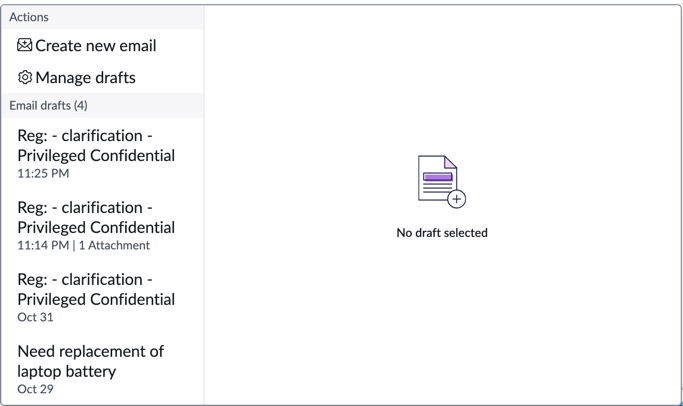
Acesse seus rascunhos selecionando o ícone de rascunhos (  ) no rodapé do e-mail.
Um modal é aberto com uma lista de ações e rascunhos de e-mail.
-
Selecione uma ação ou rascunho recente.
- Exiba todos os seus rascunhos de e-mail selecionando Gerenciar rascunhos.
- Crie um novo rascunho enquanto salva o rascunho atual automaticamente selecionando Criar novo e-mail.
-
Crie um novo rascunho enquanto salva o rascunho atual automaticamente selecionando Criar novo e-mail.
-
Abra um rascunho após visualizá-lo.
-
Selecione um rascunho na lista Rascunhos de e-mail.
Uma visualização do rascunho é aberta.
-
Selecione Aplicar.
-
Abra um rascunho no modal Gerenciar rascunhos.
-
Abra o modal Gerenciar rascunhos selecionando Gerenciar rascunhos no menu.
-
Selecione um rascunho na lista.
-
Exclua vários rascunhos do modal Gerenciar rascunhos.
-
Abra o modal Gerenciar rascunhos selecionando Gerenciar rascunhos no menu.
-
Selecione rascunhos na lista.
-
Selecione Excluir.