Élaborez votre plan de mise à niveau pour bénéficier d’une mise à niveau transparente et accélérée en regroupant les applications dans un plan de mise à niveau.
Avant de commencer
Remarque : Assurez-vous d’avoir mis à niveau votre instance vers la dernière version disponible pour créer le plan de mise à niveau. Il est recommandé de créer un plan de mise à niveau pour chaque mise à niveau d’instance. La version cible du plan de mise à niveau doit être exactement la même que la version de l’instance (y compris les correctifs et les correctifs). Vous ne pouvez pas utiliser le plan de mise à niveau créé précédemment pour la nouvelle mise à niveau d’instance.
Rôle requis : admin
Procédure
-
Accédez à la .
Remarque : Il est recommandé de configurer votre instance de développement en tant qu’instance de créateur.
-
Accédez au plan de mise à niveau en utilisant l’une des méthodes suivantes.
| Option |
Navigation |
| Utiliser la navigation de gauche |
Accédez à la . |
| Utilisation de l’option de l’onglet Administrateur |
Accédez à la . |
Remarque : Si vous êtes sur la page Mettre à niveau le moniteur, cliquez sur Gérer le plan de mise à niveau.
La vue de liste Plan de mise à niveau s’affiche.
-
Cliquez sur Concevoir pour démarrer la version du plan de mise à niveau.
Le plan de mise à niveau n’utilise que les installations d’applications par défaut et les publie dans le référentiel d’applications. Voir la section Opérations en arrière-plan du plan de mise à niveau pour
Mettre à niveau l’outil Plans dans Console de mise à niveau plus d’informations.
Remarque : Assurez-vous que toutes les applications de l’instance sont à l’état Prêt pour être publiées dans le référentiel d’applications.
Vous n’êtes autorisé à avoir qu’un seul plan de mise à niveau à tout moment.
Un dernier message de confirmation s’affiche pour commencer à créer le plan de mise à niveau. Si une application comporte des changements en cours, le plan de mise à niveau doit être créé une fois que les changements sont effectués. Un message d’avertissement s’affiche pour terminer la revue des enregistrements ignorés restants, à condition que vous ayez activé la propriété GLIDE_UPGRADE_PLAN_INCLUDE_SKIPS.
-
Cliquez sur Créer un plan de mise à niveau.
La création du plan de mise à niveau commence.
-
Cliquez sur Accéder au plan de mise à niveau une fois la génération terminée.
Remarque : Cliquez sur Afficher les détails si vous souhaitez afficher les détails d’exécution du plan de mise à niveau. Si un avertissement s’affiche, il est recommandé d’examiner les détails de l’exécution pour connaître les erreurs.
Le plan de mise à niveau s’ouvre et une liste d’éléments de plan de mise à niveau s’affiche.
- Facultatif :
Cliquez sur Nouveau si vous souhaitez ajouter manuellement des éléments de plan de mise à niveau.
Remarque : Les applications ou modules d’extension que vous souhaitez ajouter manuellement au plan de mise à niveau doivent déjà être installés et actifs sur l’instance.
Si vous souhaitez ignorer l’un des éléments du plan de mise à niveau dans le plan de mise à niveau, définissez l’élément de plan de mise à niveau sélectionné sur faux.
- Facultatif :
Cliquez sur Actualiser pour capturer toutes les modifications récentes apportées au plan de mise à niveau.
Remarque : Cette étape s’applique uniquement si vous avez une mise à jour de l’application existante ou du module d’extension dans le plan de mise à niveau. Si le plan de mise à niveau a déjà été publié, vous devez le republier après chaque actualisation.
-
Cliquez sur Publier pour publier le plan de mise à niveau.
Voir la section Opérations en arrière-plan du plan de mise à niveau pour
Mettre à niveau l’outil Plans dans Console de mise à niveau plus d’informations.
Remarque : Installez toutes les applications et tous les modules d’extension requis avant de publier le plan de mise à niveau. Si vous avez défini la propriété GLIDE_UPGRADE_PLAN_INCLUDE_SKIPS sur true, vous devez résoudre tous les enregistrements ignorés avant de publier le plan de mise à niveau. Si vous souhaitez supprimer le plan de mise à niveau, cliquez sur Supprimer. L’option Supprimer n’est disponible que pour les plans de mise à niveau qui ne sont pas encore publiés.
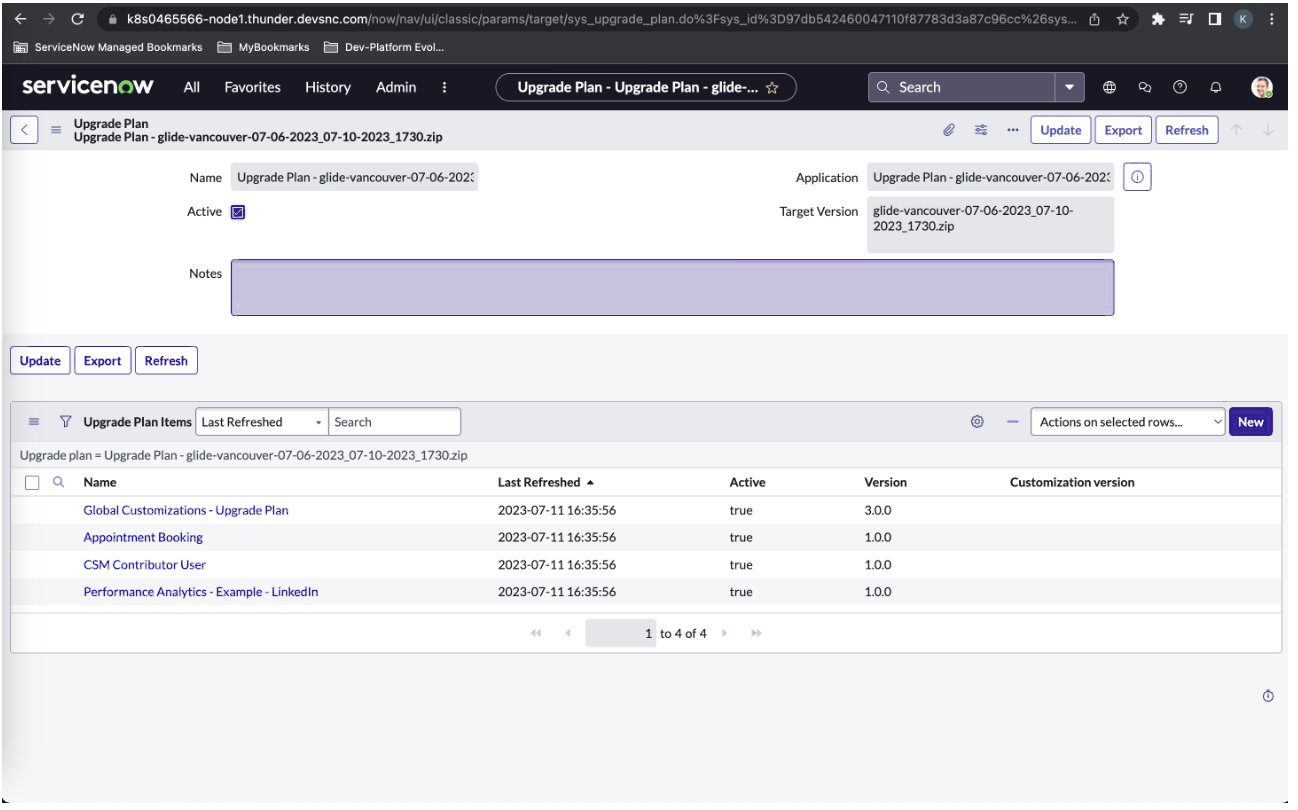
Le plan de mise à niveau est maintenant prêt à être installé dans l’instance du consommateur.