Affichez des liens utiles dans le pied de page de vos pages de destination Next Experience. Le pied de page contient deux composants d'ensemble de liens entièrement configurables.
Avant de commencer
Rôle requis : admin
Pourquoi et quand exécuter cette tâche
Les pages de destination Next Experience fournissent les informations dont vous avez besoin pour commencer à travailler. Ces pages de destination présentent généralement du contenu en fonction de votre rôle et de vos tâches. Les pages de destination peuvent inclure des listes, des informations sur Performance Analytics and Reporting (PAR) et d'autres fonctionnalités permettant d'accéder à vos nouvelles tâches et aux tâches classées par ordre de priorité à partir d'un seul emplacement.
Le pied de page est masqué par défaut. Pour configurer le pied de page, activez-le dans UI Builder, puis modifiez les composants de l'ensemble de liens.
Procédure
-
Accédez à la .
-
Sélectionnez l'application Navigation unifiée.
-
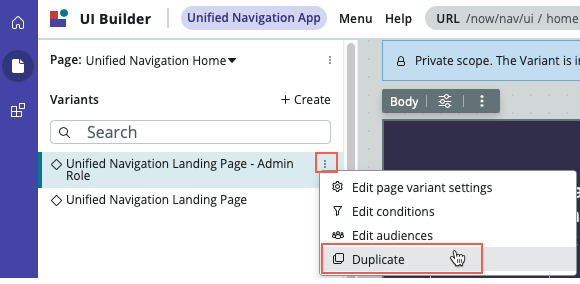
Dans la section Variantes, sélectionnez l’icône
 Plus d’options pour la page de destination Navigation unifiée - Rôle administrateur et sélectionnez Dupliquer.
La variante principale de la page de destination est en lecture seule. Pour la modifier, travaillez dans une copie.
-
Dans le plan du corps de la page de destination Navigation unifiée - Rôle administrateur, sélectionnez Conteneur 5 et sélectionnez l’icône
 Paramètres de l’état du client.
-
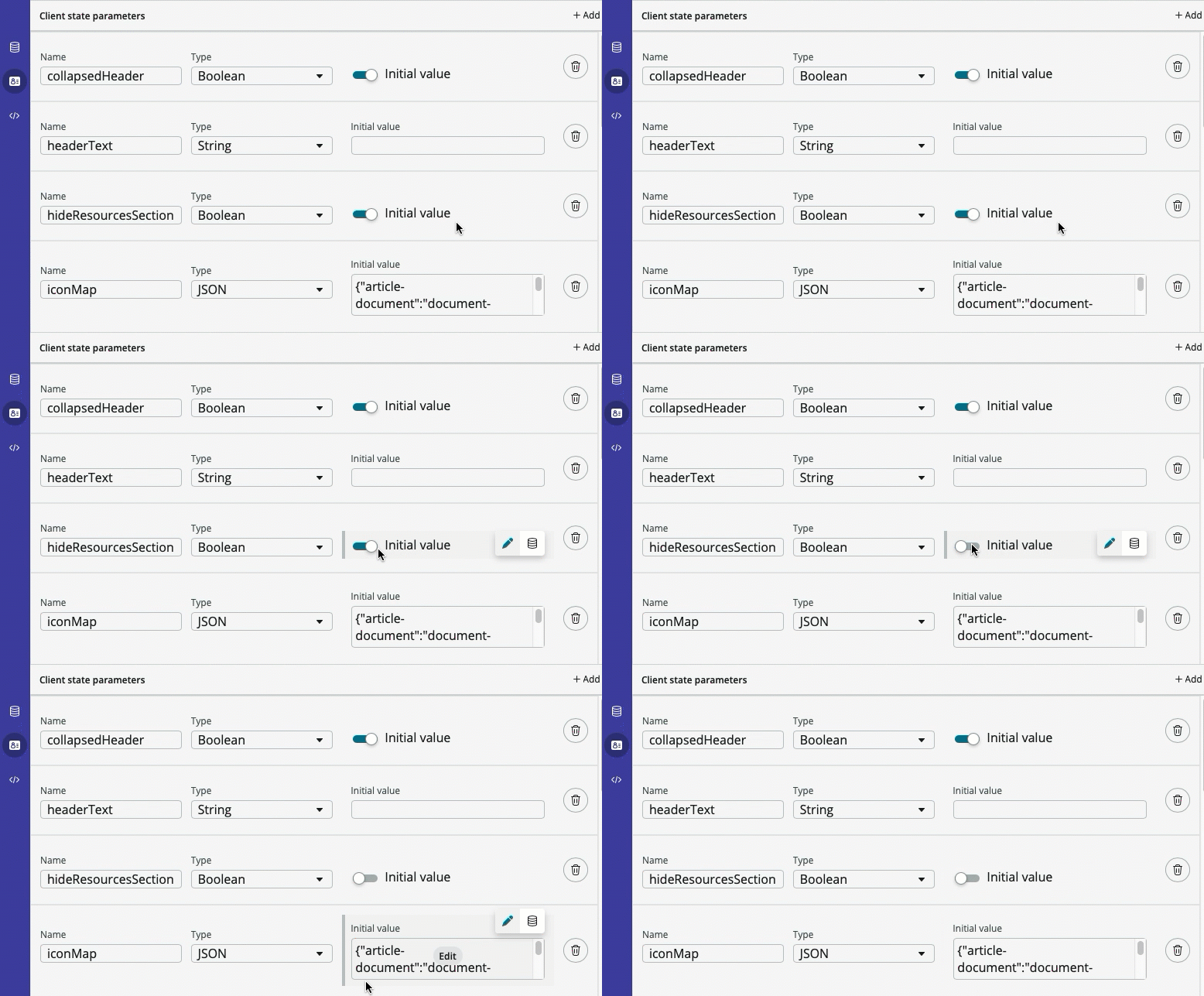
Dans la section Paramètres d'état du client, désactivez la valeur hideResourcesSection.
Cette action active le pied de page de la page de destination.
-
Sélectionnez le X pour fermer la section Paramètres de l’état du client.
Le pied de page par défaut est visible avec deux ensembles de liens : Visites fréquentes et En savoir plus.
-
Pour configurer les liens dans le pied de page, sélectionnez Ensemble de liens 1 ou Ensemble de liens 2 sous Conteneur 5.
-
Dans la section de configuration, modifiez les liens.