Um filtro interativo de data permite que os usuários filtrem widgets de relatório com base no valor de um campo de data.
Antes de Iniciar
Função necessária: hp_publisher_admin e report_admin. A função hp_publisher_admin existe somente para gerenciar filtros interativos. Por padrão, ele não contém outras funções e não está contido em nenhuma outra função.
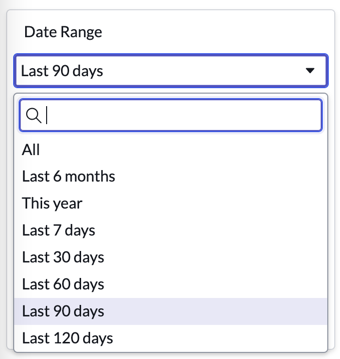
Quando um usuário seleciona Todos, ele não vê um relatório com todas as opções de filtro aplicadas, ele vê o relatório não filtrado. Este exemplo de filtro de data mostra vários intervalos de datas que você pode filtrar.
Nota: Se o filtro interativo tiver um valor padrão ou especificar o último valor selecionado, os painéis não dinâmicos não vão aplicar esse valor automaticamente. Este recurso está disponível somente em
Painéis dinâmicos.
Procedimento
- Opcional:
Verifique os filtros interativos existentes na mesma tabela.
-
Navegar até e selecione um filtro interativo com base na mesma tabela que você deseja filtrar.
-
Em Links relacionados, selecione Outros filtros na Tabela.
-
Revise os outros filtros que estão disponíveis na mesma tabela para ver se o filtro desejado já existe.
-
Navegar até .
-
Selecione Novo.
-
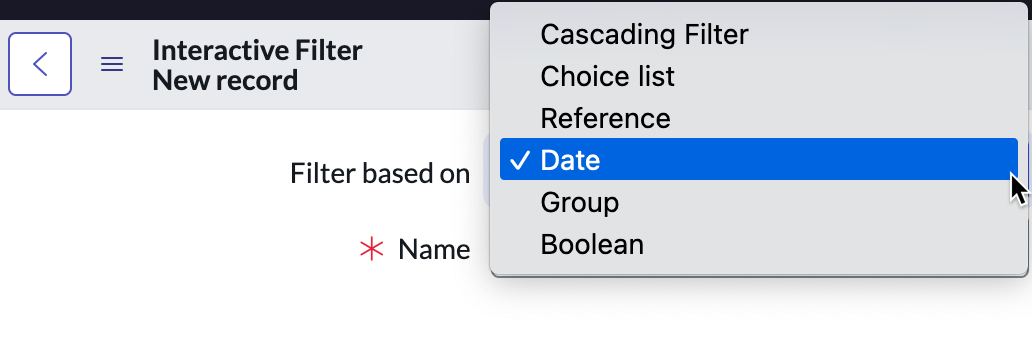
Na lista Filtrar com base em, selecione Data.
-
Defina os seguintes campos:
| Nome |
Descrição |
| Nome |
Insira um nome para o filtro. Este nome aparece no widget do painel para o filtro. |
| Pesquisar nome |
Insira um nome de pesquisa para o filtro. Este nome aparece no menu Adicionar conteúdo para usuários que adicionam um filtro a um painel. Use este nome para ajudar a organizar seus filtros. Se um nome de pesquisa não for especificado, o valor de Nome vai ser usado. |
| Descrição |
Insira uma descrição do filtro. |
| Tipo de controle da IU |
Selecione como as opções de filtragem disponíveis para este filtro aparecem no widget do painel. Consulte Tipos de controle de IU de filtro interativo disponíveis. |
- Opcional:
Selecione Aplicar a todas as tabelas na hierarquia para aplicar o filtro às tabelas primárias, secundárias e irmãs de uma tabela estendida.
- Opcional:
Selecione Aplicar filtro às exibições e tabelas do banco de dados para aplicar o filtro aos widgets com base nas exibições e tabelas do banco de dados.
-
Na seção Data, use a interface de caixa de listagem dupla para selecionar um ou mais intervalos de datas que os usuários podem filtrar.
Os filtros de data disponíveis são definidos na regra de negócios Get Date Filter options for Date Filters. Personalize esta regra de negócios para adicionar ou remover opções de filtro.
- Opcional:
Selecione um Valor padrão para o filtro.
Este padrão é aplicado automaticamente a todos os usuários. Os valores que um usuário seleciona substituem o padrão global para esse usuário. É possível especificar mais de um valor padrão ao usar um tipo de controle de IU que permite várias seleções, como
Selecionar entrada múltipla.
Nota: Para passar mais de 50 valores padrão ou se você vir o erro Isso está excedendo a limitação da chamada GET, crie vários filtros interativos.
-
Clique com o botão direito no cabeçalho do formulário e selecione Salvar.
-
Na lista relacionada Datas do filtro interativo, selecione Novo.
-
No campo Tabela, selecione uma tabela que tenha relatórios que você deseja filtrar.
-
No campo Campo, selecione um campo de data para filtrar.
-
Clique em Enviar.
O que Fazer Depois
Repita as etapas 8 a 11 conforme necessário para cada campo de data que você deseja filtrar. Depois de criar o filtro, adicione-o a um painel.