Criar uma coorte

  • Versão de lançamento: Washingtondc
  • Atualizado 8 de fev. de 2024
  • 2 min. de leitura
  • Crie uma análise de usuários que concluem uma sequência predeterminada de ações para que você possa rastrear as taxas de conversão em cada etapa.

    Este vídeo mostra como criar e usar coortes.

    Antes de Iniciar

    Função necessária: analytics_admin, mobile_analytics_admin, web_analytics_admin ou portal_analytics_admin

    Por Que e Quando Desempenhar Esta Tarefa

    Uma coorte permite que você entenda com que frequência os usuários retornam ao app e executam determinadas ações em um determinado intervalo de tempo. Ele analisa uma sequência de ações realizadas por um grupo agregado de usuários dentro de um intervalo de tempo especificado. Um relatório de cohort fornece informações sobre como uma ação no app se relaciona a outra. Você pode ver a medição de quanto tempo passa entre uma sequência de ações e as tendências de comportamento e engajamento do usuário ao longo de períodos de tempo.
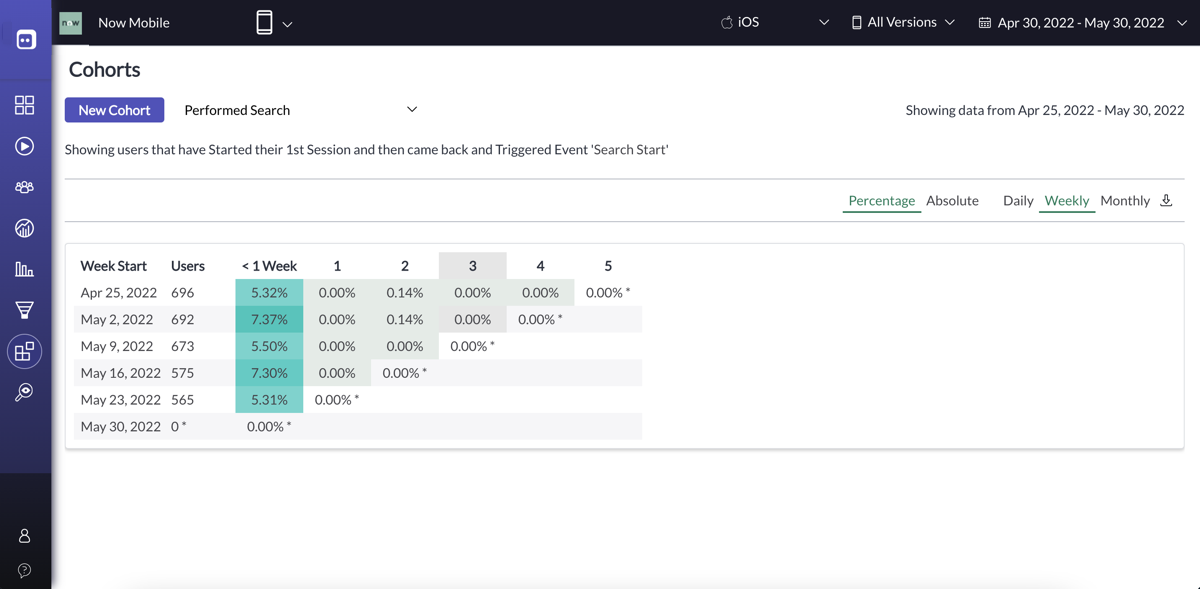
    Página de coorte.

    Procedimento

    1. No painel, navegue até Coortese clique em Criar sua primeira coorte ou Nova coorte.
    2. Insira um nome para o processo relevante que você deseja medir.Nova caixa de diálogo de coorte.
    3. Selecione o intervalo de tempo para as sessões que você deseja incluir.
      OpçãoDescrição
      Agora

      O relatório começa a coletar dados a partir do segundo em que é salvo.

      Há 1 semana

      Gera relatórios sobre os dados sete dias antes da data atual. Inclui dados gerados às 12h GMT da data.

      Há 1 mês

      Relatórios sobre dados 30 dias antes da data atual. Inclui dados gerados às 12h GMT da data.

      Há 3 meses

      Relatórios sobre dados 90 dias antes da data atual. Inclui dados gerados às 12h GMT da data.

      Data original

      Esta opção está disponível ao editar um relatório existente. Gera relatórios sobre os dados da data original do relatório.

    4. Clique em Avançar.
    5. Selecione a primeira ação das opções que definirão a coorte.
      Os usuários que executam a ação definida são agrupados nas linhas da coorte.
    • Visitei uma tela
    • Acionou um evento
    • Realizou uma ação
    • Iniciou qualquer sessão
    • Iniciaram a 1ª sessão
    1. Clique em Corresponder por propriedades para selecionar e inserir um valor de propriedade para corresponder à ação.
    2. Selecione a segunda ação que definirá a coorte e uma tela, evento ou ação, conforme aplicável.
    3. Clique em Concluir.

    O que Fazer Depois

    Exiba a coorte para ver quantos usuários que executaram a primeira ação definida retornaram para executar a segunda ação.
    Nota:
    Se os dados mostrados na análise de cohort não forem finais, uma observação indicará que os dados retroativos ainda estão sendo processados. Atualize a tela para ver o relatório com os dados finais.

    Editar uma coorte

    Edite os dados da sessão de coorte para incluir em sua análise.

    Antes de Iniciar

    Função necessária: analytics_admin, mobile_analytics_admin, web_analytics_admin ou portal_analytics_admin

    Procedimento

    1. No módulo Cohorts, selecione no menu suspenso a cohort que você deseja editar.
    2. Aponte para o nome da coorte para mostrar as opções e clique no ícone Editar coorte ou funil. ícone.
    3. Altere o nome da coorte, as sessões a serem incluídas e o conjunto de ações do usuário conforme desejado.Caixa de diálogo Editar coorte.
    4. Clique em Concluir para atualizar a configuração de cohort.

    Excluir uma coorte

    Exclua facilmente um relatório de coorte.

    Antes de Iniciar

    Função necessária: analytics_admin, mobile_analytics_admin, web_analytics_admin ou portal_analytics_admin

    Procedimento

    1. No módulo Coortes, selecione na lista suspensa a coorte que você deseja excluir.
    2. Aponte para o nome da coorte para mostrar as opções e clique no ícone excluir Excluir coorte ou funil. ícone.
    3. Confirme que você deseja excluir a coorte clicando em OK.