Die Kreisdatenvisualisierung verwendet eine kreisförmige Form, um den Anteil oder Prozentsatz verschiedener Kategorien oder Gruppen anzuzeigen. Jeder Teil des Kreises (oder „Teils“) stellt eine andere Kategorie oder Gruppe dar, und die Größe jedes Teils ist proportional zur Größe der Gruppe oder Kategorie, die es darstellt.
Vorbereitungen
Erforderliche Rolle: Mit jeder internen Rolle können Sie eine Datenvisualisierung über ein Dashboard erstellen. Um eine Visualisierung im Visualisierungs-Designer zu erstellen und Ihre Visualisierungen in der Visualisierungsbibliothek zu speichern, benötigen Sie die Rollen „visiz_creator“, „visz_admin“ oder „admin“. Um eine aussagekräftige Visualisierung zu erstellen, müssen Sie berechtigt sein, auf die Daten zuzugreifen, über die Sie einen Bericht erstellen möchten. Weitere Informationen zum Zugriff finden Sie unter Berichtsansichts-Zugriffskontrolle.
Warum und wann dieser Vorgang ausgeführt wird
Verwenden Sie diesen Visualisierungstyp, um den Anteil der Teile an einem Ganzen anzuzeigen, z. B. die Verteilung der Ausgaben in einem Budget oder die Verteilung von Incidents über Zuweisungsgruppen hinweg.
Prozedur
-
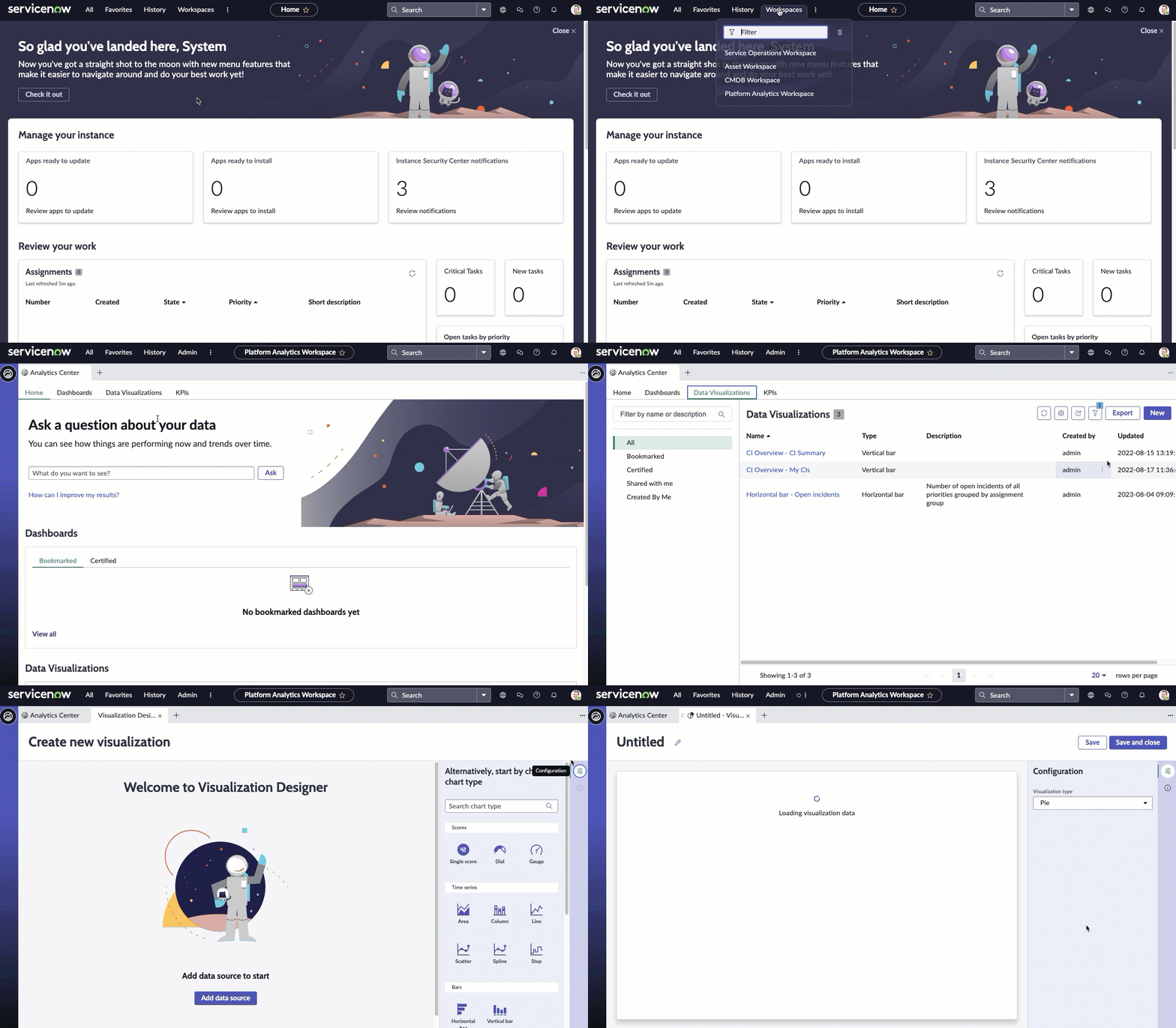
Führen Sie die ersten Schritte bis Erstellen Sie im Visualisierungs-Designer eine Kreis- oder Ringvisualisierungaus:
-
Navigieren zu an.
-
Wählen Sie Neuaus.
-
Wählen Sie den
 ) aus.
-
Überspringen Sie zunächst den Header- und Rahmenabschnitt, und wechseln Sie zur Datenquelle.
-
Wählen Sie Datenquelle hinzufügen.
-
Wählen Sie die Incident-Tabelle [incident].
-
Da diese Visualisierung offene Incidents zeigt, fügen wir im Abschnitt Filter die Bedingung Incidents.Open hinzu.
Wenn dieser Filter ausgewählt ist, zeigt die Visualisierung nur die Anzahl der aktiven Incidents an.
- Wahlweise:
Wählen Sie Ausführen, um eine Vorschau der Datensätze anzuzeigen, auf denen die Visualisierung basiert.
-
Wählen Sie Diese Quelle hinzufügen.
Im Visualisierungs-Designer wird eine Kreisvisualisierung mit dem aktuellen Wert der ausgewählten Daten angezeigt. Da Sie nur angegeben haben, dass die Visualisierung aktive Incidents darstellt, werden für Aktiv=Wahr und Aktiv=Falsch nur zwei Segmente angezeigt. Priorität und Zuweisungsgruppe fügen Sie in Schritt 4 hinzu.

-
Nachdem Sie die Visualisierung jetzt sehen können, fügen wir etwas Kontext für den Anwender hinzu.
-
Erweitern Sie den Abschnitt Header und Rahmen.
-
Wählen Sie Header anzeigen aus, und geben Sie den Diagrammtitel Offene Incidents – Zuweisungsgruppe an.
Wenn Header anzeigen ausgewählt ist, können Sie einen Titel und eine Beschreibung hinzufügen. Der Diagrammtitel muss nicht mit dem Visualisierungsnamen identisch sein. Der Visualisierungsname identifiziert sie im Visualisierungs-Designer und in einer Liste. Der Diagrammtitel wird innerhalb der Visualisierung angezeigt.
-
Geben Sie eine Beschreibung für die Visualisierung ein: Offene Incidents aller Prioritäten nach Zuweisungsgruppe.
Die Beschreibungs- und Titelfelder sind zwar nicht erforderlich, diese Informationen erleichtern jedoch das Verständnis der Visualisierung in einem Dashboard und erleichtern die Identifizierung in einer Liste.
-
Wählen Sie Speichern, und geben Sie dem Bericht den Titel Kreis – Offene Incidents.
-
Überspringen Sie den Abschnitt „Metrik“.
-
Fügen Sie ein Gruppieren nach hinzu, um die Informationen im Diagramm zu differenzieren.
Wählen Sie unter Gruppieren nach die Option Aktiv aus, und ändern Sie die Gruppierung in Zuweisungsgruppe.
-
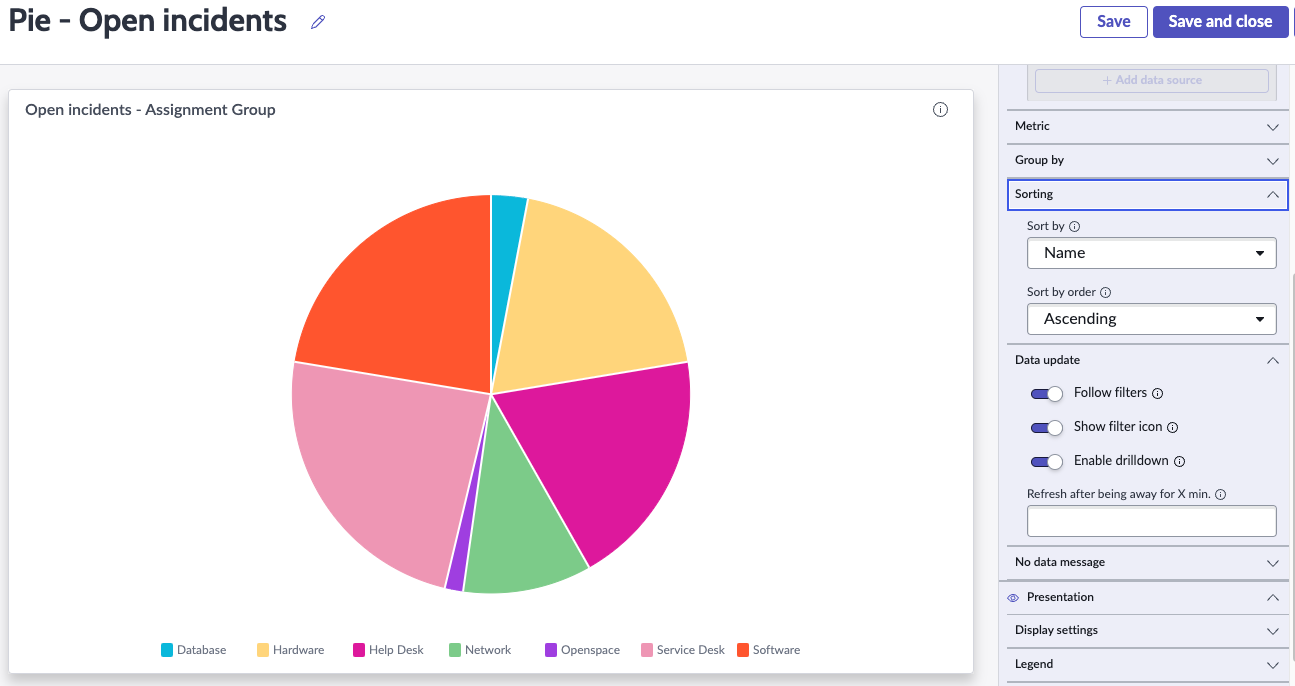
Wählen Sie unter Sortierung das Feld, nach dem sortiert werden soll, und die Reihenfolge der Sortierung aus.
-
Wählen Sie diese Option, um nach Namezu sortieren.
-
Wählen Sie Aufsteigend für die Sortierreihenfolge aus.
Die Segmente sind nach dem Namen der Zuweisungsgruppe sortiert, beginnend mit Datenbank, Hardware usw.
-
Konfigurieren Sie unter Datenaktualisierung, wie die Zielgruppe mit der Visualisierung interagiert.
-
Wählen Sie Filter nachverfolgen aus.
Mit dieser Option kann die Visualisierung interaktiven Filtern in den Dashboards folgen, in denen sie platziert ist und die auf derselben Tabelle basieren.
-
Wählen Sie das Filtersymbol anzeigen, um die Anzahl der auf die Visualisierung angewendeten Filter anzuzeigen.
Wenn beispielsweise Dashboard-Filter den Wert der Visualisierung begrenzen, zeigt das Symbol an, dass Sie die Anzahl der offenen Incidents sehen, die den Filtern entsprechen. Anschließend können Sie überprüfen, welche Filter aktiv sind.
-
Wählen Sie Drilldown aktivieren aus, damit Betrachter durch Auswahl eines Datenpunkts im Diagramm zu relevanten Informationen navigieren können.
Einige Visualisierungen zeigen nur einen Drilldown zur Liste der zugeordneten Daten an. Tabellendaten werden im Allgemeinen durch Zugriffssteuerungslisten (ACLs) eingeschränkt, und Betrachter sehen möglicherweise nicht alle zugehörigen Datensätze.
Dieses Steuerelement spiegelt die Zulassen-Diagramminteraktionwider. Unter Diagramminteraktion können Sie auch das Ziel des Drilldowns auswählen.
-
Wählen Sie aus, wie angezeigt werden soll, was die Segmente im Kreis beschreiben.
- Legende anzeigen gibt Beispiele für die Farbcodierung für jeden Wert in der Visualisierung. Sie können auswählen, ob, wo und in welchem Umfang die Legende angezeigt werden soll. Die ideale Platzierung hängt von der Größe des Containers in einem Dashboard ab. Wenn Sie mehr horizontalen Platz haben, platzieren Sie die Legende links oder rechts. Wenn Sie mehr vertikalen Platz haben, platzieren Sie ihn darüber oder darunter.
- Datenbezeichnungen anzeigen fügt die Bezeichnungs- und Wertinformationen neben den Segmenten der Visualisierung hinzu.
-
Wählen Sie Legende anzeigen aus, um Legendenoptionen zu aktivieren.
-
Wählen Sie Legendenwert anzeigen.
Diese Option fügt die Zahl hinzu, die der Metrik zugeordnet ist. In diesem Fall wird den Incidents, die der Zuweisungsgruppe „ Netzwerk “ zugewiesen sind, 7 hinzugefügt, da so viele Netzwerk-Incidents vorhanden sind.
-
Wählen Sie Wert in derselben Zeile anzeigen, um den Wert mit dem Namen der Zuweisungsgruppe beizubehalten.
-
Wählen Sie Legendenprozentsatz anzeigen, um weitere Informationen zum Wert anzuzeigen.
-
Überlegen Sie, wo die Legende über der Visualisierung platziert werden soll.
Sie können die Legende über, unter oder rechts oder links von der Visualisierung platzieren.
-
Wählen Sie die Ausrichtung Mitte horizontal aus.
Die horizontale Ausrichtung ist nicht verfügbar, wenn Sie die Legende rechts oder links von der Visualisierung platzieren. Start und Ende verschieben die Legende links oder rechts von der Visualisierung. (Start und Ende sind rechts und links für Sprachen, die von rechts nach links lesen.)
-
Ändern Sie die Max. Breite des Legendenelements, um diesen Werten mehr oder weniger Platz zu geben.

-
Löschen Sie Legende anzeigen, und wählen Sie Datenbezeichnungen anzeigen.
-
Wählen Sie den Bezeichnungstyp Daten.
Sie können Wert auswählen, um die Zahl neben der Bezeichnung anzuzeigen, Prozent, um den Prozentsatz anzuzeigen, für den der Wert steht, oder Wert und Prozent, um beide anzuzeigen.
-
Ändern Sie die Max. Bezeichnungsgröße in 50.
Die Bezeichnungen werden in zusätzliche Zeilen umgebrochen. Der Kürzungstyp macht keinen Unterschied, da die Bezeichnungen umgebrochen sind.
-
Deaktivieren Sie die Option „ Bezeichnungen umbrechen“.
Wenn Sie den Kürzungstyp ändern, werden Sie sehen, dass Ende die Enden der längeren Bezeichnungen durch drei Punkte ersetzt. Wählen Sie Start aus, und die drei Punkte ersetzen den ersten Teil der längeren Bezeichnungen. Dasselbe gilt, wenn Sie die Mitte auswählen.
-
Wählen Sie den Standardfarbtyp für die Visualisierung aus.
- Standard wendet die Farben an, die Ihrem UX-Design zugeordnet sind.
- Die Farbpalette verwendet Schattierungen derselben Farbe, z. B. Blau Hell nach Dunkel.
- Dasfeste Element gibt die gleiche Farbe für jedes Element an, z. B. für Hardware-Incidents. Alle Datenvisualisierungen, die feste Elementfarben verwenden, zeigen dasselbe Element in derselben Farbe an.
Ergebnisse
Sie haben eine Kreisvisualisierung erstellt, die nach einem Wert gruppiert ist. Sie haben auch Beschriftung, Legende und Farben der Visualisierung konfiguriert.