Crie um campo de função para poder agrupar e empilhar um relatório pelos resultados do cálculo do campo.
Antes de Iniciar
Função necessária: admin, function_field_admin
Cada campo de função requer um rótulo, um tipo de retorno e uma definição. A definição consiste na operação e em um ou mais campos nos quais a operação é realizada.
Nota: Não é possível mudar o rótulo ou o tipo de retorno depois de salvar um campo de função. Se necessário, desative o campo da função e comece novamente.
Procedimento
-
Navegar até .
-
Selecione o relatório ao qual você deseja adicionar um campo de função.
Quando você configura um campo de função em uma tabela, ele fica disponível em qualquer lugar em que você use a tabela no Now Platform, incluindo qualquer relatório na mesma tabela. Por exemplo, um campo de função que calcula a idade dos incidentes em aberto está disponível para todos os relatórios na tabela de incidentes.
-
Abra a guia Configurar e clique no campo Configurar função.
- Opcional:
Insira o nome do campo na barra de pesquisa para ver se alguém já criou o campo de função.
Aponte para os resultados da pesquisa para ver a definição da função.
-
Clique em Criar.
Pode haver no máximo 20 campos de função ativos na tabela na qual o relatório se baseia. Se a tabela já tiver 20 campos de função, um criador de um dos campos ou um platform_admin deverá desativar ou excluir um.
-
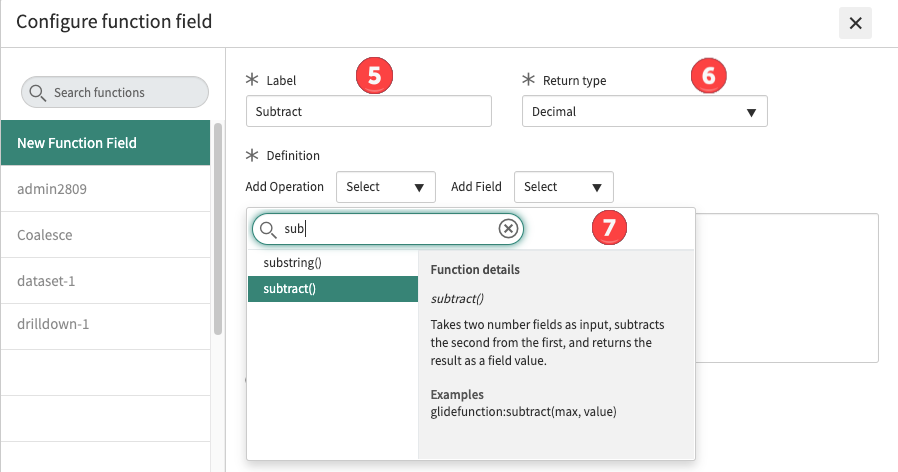
Especifique o Rótulo.
O rótulo é o nome que os usuários podem ver ao agrupar ou empilhar dados em um relatório.
-
Selecione o Tipo de retorno.
O tipo de retorno é o tipo de informação que a função produz. Por exemplo, a função
dataff() retorna um tipo Duração porque calcula a duração entre duas datas.
Nota: Você não verá uma mensagem se o tipo de retorno não for um resultado lógico da função.
-
Selecione a Operação.
A caixa de texto
Sintaxe mostra o nome da função precedido pela
glidefunction:.
-
Selecione os campos nos quais a função opera.
Algumas funções exigem apenas um campo; alguns exigem dois ou três campos. Consulte
Relatório sobre campos de função. Certifique-se de separar os campos com vírgulas.
-
Quando a sintaxe estiver correta, você poderá salvar o campo de função.
Quando a sintaxe está incorreta, você vê a mensagem:
Erro de sintaxe: Expressão inválida. Você também pode ver outras mensagens.

Resultado
Os campos de função configurados aparecem nas listas Agrupar por e Grupo adicional por depois que você salva o relatório.
Use o campo de função criado na configuração do relatório. Para obter informações sobre como usar campos de função em outro lugar no Now Platform, consulte Campo de função.