Configurer les interactions du graphique
Sélectionnez ce qui se passe lorsqu’un visionneur interagit avec une section du graphique pour une visualisation de données que vous modifiez.
Avant de commencer
Rôle requis : vous pouvez configurer cette option sur n’importe quelle visualisation que vous créez, mais la personne qui consulte la visualisation de données doit avoir le droit de voir les données sous-jacentes.
Pourquoi et quand exécuter cette tâche
Vous pouvez configurer les interactions du graphique uniquement dans le Concepteur de visualisation ou dans l’éditeur de tableau de bord en ligne, pas dans .Générateur d'IU
Procédure
-
Sous Action, sélectionnez l’une des interactions de graphique disponibles.
Les interactions possibles sont les suivantes :
- Accéder à la vue de données
- Accéder à l'URL
- Exploration vers le bas jusqu’au graphique (disponible à partir de : Concepteur de visualisation vous permet d’ajouter plusieurs couches de graphiques à explorer à partir de chaque mesure de la visualisation.
- Appliquer en tant que filtre (disponible uniquement lors de la modification dans un tableau de bord)
Exploration vers le bas jusqu'au graphique
Considérez une visualisation à barres horizontales du nombre d’incidents de la table Incidents regroupés par priorité. Vous décidez que les utilisateurs doivent explorer à partir d’une valeur de ce graphique jusqu’à un graphique à score unique affichant le nombre total d’incidents.
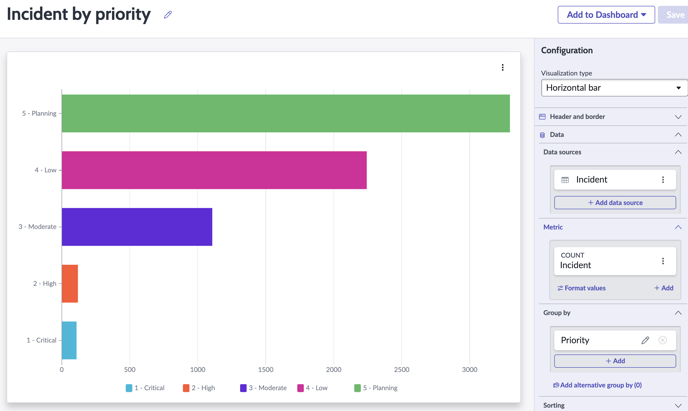
- Vous accédez à la section Interaction du graphique du panneau de configuration. Ici, vous sélectionnez Exploration vers le bas jusqu’au graphique comme action. Vous pouvez ajouter un graphique détaillé à n’importe quelle mesure de la visualisation. La mesure Incident étant la seule de la visualisation, cette mesure est votre seul choix.
- Vous sélectionnez + Ajouter une exploration vers le bas pour la mesure Incident. Un panneau de configuration pour un nouveau graphique appelé Exploration vers le bas 1 s’ouvre.
- Vous configurez le graphique pour afficher un score unique représentant le nombre d’enregistrements d’incidents dans la table Incident et enregistrez le graphique.
- Vous pouvez ajouter un autre graphique à explorer à partir du graphique à score unique que vous avez créé, mais vous ne pensez pas que cela soit nécessaire.
- Désormais, lorsqu’un spectateur interagit avec cette visualisation sur un tableau de bord, il peut analyser l’histogramme jusqu’au graphique à score unique et remonter. De même, vous ou un autre éditeur de la visualisation pouvez naviguer entre les graphiques parent et enfant pour modifier la configuration de l’un ou l’autre.