La visualisation de données de liste simple est utilisée pour afficher les données brutes sélectionnées à partir d’une table source.
Avant de commencer
Rôle requis : Toute personne ayant accès aux données peut créer une visualisation de ces données sur un tableau de bord dont elle est propriétaire. Les utilisateurs disposant du rôle itil, report_user, admin ou viz_creator peuvent créer une visualisation dans le Concepteur de visualisation. Si vous créez une visualisation dans le Concepteur de visualisation, elle est enregistrée dans la bibliothèque. Pour en savoir plus sur l’accès, reportez-vous aux sections Report_view contrôle d’accès et Rôles de Platform Analytics.
Pourquoi et quand exécuter cette tâche
La visualisation de liste affiche non seulement les données sélectionnées directement à partir de la table source, mais elle vous permet également de travailler avec les informations, notamment la personnalisation, la réorganisation, le filtrage et le tri des colonnes. Vous pouvez également choisir de masquer une ou plusieurs de ces options.
Procédure
-
Suivez les premières étapes pour Créer une visualisation de liste simple dans le Concepteur de visualisation:
-
Accédez à la .
-
Sélectionnez Nouveau.
-
Sélectionnez le type de visualisation Liste simple (icône
 ).
).
-
Dans la section Données , choisissez la table Tâche [task].
-
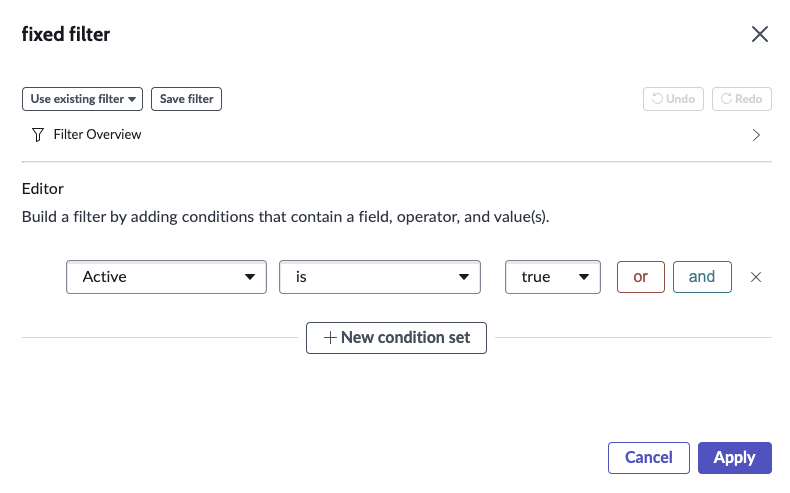
Sélectionnez Modifier le filtre fixe pour choisir les données à afficher dans la liste.
Puisque nous sommes intéressés par les tâches actives, définissez la condition sur
Actif est vrai et sélectionnez
Appliquer.
-
Sous Affichage par défaut, modifiez les colonnes que vous souhaitez afficher.
Ajoutez la colonne Date d’échéance . Le nombre par défaut de colonnes affichées est de 5. Pour voir tous les champs choisis, augmentez le nombre de colonnes affichées à 7.
-
Ajoutez un groupe par.
Lorsque votre liste est très longue, vous pouvez vous regrouper par l’un des champs. Les listes groupées sont réduites à une seule ligne pour chaque entrée dans le champ que l’utilisateur peut développer. Regroupez cette liste par état.
-
Nombre maximum de lignes et masquer le pied de page Afficher tout.
Le nombre maximal de lignes détermine le nombre de lignes de la liste à afficher lors de l’exécution. Le lien Afficher tout en bas de la liste permet à l’utilisateur d’afficher tous les enregistrements dans la liste ou dans le groupe sélectionné par. Masquez ce lien pour afficher uniquement le nombre maximal de lignes.
-
Configurez les options de l’utilisateur final.
Parce que vous voulez vous assurer que l’utilisateur voit toutes les informations que vous sélectionnez, masquez l’option de personnalisation, le filtrage des colonnes et le tri des colonnes.
- Masquer l'option pour personnaliser les colonnes
- Désactive la possibilité d’ajouter et de supprimer des colonnes, et de modifier l’ordre de tri.
- Désactiver la remontée pas à pas
- Lorsque la personnalisation des colonnes est activée, vous pouvez toujours désactiver la possibilité d’accéder aux tables associées (remontée pas à pas).
- Masquer l’option pour glisser-déplacer les colonnes
- Désactive la réorganisation des colonnes en les faisant glisser.
- Masquer l'option pour regrouper les enregistrements
- Désactive le regroupement des enregistrements en fonction d’un champ sélectionné.
- Masquer le redimensionnement de colonne
- Désactive le redimensionnement des largeurs de colonnes.
- Masquer le filtrage des colonnes
- Désactive le filtrage à partir de l’en-tête de colonne.
- Masquer le tri des colonnes
- Désactive le tri de la liste à partir de l’en-tête de colonne.
-
Dans la section En-tête, laissez l’en-tête et le titre visibles et intitulez la visualisation Toutes les tâches actives.
Laissez visibles le nombre total d’enregistrements, les informations relatives à la dernière actualisation et l’option d’actualisation.
-
Dans la section Avancé, laissez l’option Masquer la modification en ligne décochée.
Lorsque cette option est sélectionnée, les utilisateurs ne peuvent modifier aucune des cellules de la liste. La possibilité de modifier permet à l’utilisateur de modifier le destinataire d’une tâche ou sa date d’échéance, par exemple.
Résultats
Vous avez créé une visualisation de liste regroupée par état que l’utilisateur peut modifier et afficher sur tous les enregistrements.