Modifiez rétroactivement une ou plusieurs cibles existantes à partir de leur date de début au lieu de les terminer et de commencer de nouvelles cibles à partir d’une date ultérieure. Vous pouvez modifier plusieurs cibles pour qu’elles aient la même valeur, le même changement de valeur ou la même date.
Avant de commencer
Rôle requis : pa_target_admin pour modifier toutes les cibles globales. Tout utilisateur ayant une cible personnelle peut modifier cette cible.
Quel que soit son rôle, un utilisateur responsable peut modifier une cible globale dont il est responsable. Pour plus d'informations, consultez Responsabilité des cibles d’indicateurs globaux.
Pourquoi et quand exécuter cette tâche
Si vous avez plusieurs cibles définies sur le même indicateur, le panneau Configuration cible vous Détails des KPI permet de les définir en bloc pour avoir la même date de début, date de révision ou valeur. En tant que gestionnaire, vous pouvez utiliser cette fonctionnalité pour modifier les cibles d’un ensemble de segments.
Vous ne pouvez remplacer que des valeurs cibles identiques par de nouvelles valeurs. Vous pouvez remplacer des dates de début et de révision différentes par de nouvelles dates de début ou de révision identiques. Toutefois, aucune des nouvelles périodes où les cibles s’appliqueraient ne peut chevaucher les périodes d’autres cibles qui correspondent aux mêmes filtres.
Remarque : Une interface alternative est disponible pour une modification rapide d’une seule cible. Ouvrez le panneau Cibles et sélectionnez la tuile d’une cible. Vous pouvez modifier la valeur absolue et les dates de début et de révision de la cible. Pour plus d’options dans la modification d’une cible ou pour modifier plusieurs cibles, utilisez plutôt la procédure suivante.
Procédure
-
Ouvert Détails des KPI pour un indicateur.
-
Cliquez sur l’icône
 .
.
Le panneau Cibles s’ouvre.
-
Cliquez sur la roue dentée pour ouvrir la page Configuration des cibles .
La vue Configuration des cibles s’ouvre.
-
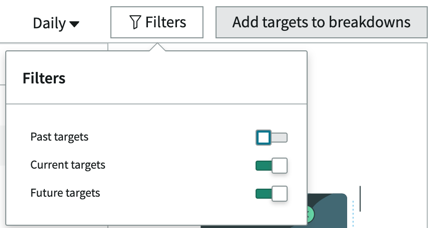
Cliquez sur Filtre pour indiquer si vous voyez les cibles qui ont expiré, celles qui sont actuellement en vigueur ou celles qui entreront en vigueur à l’avenir.
Par défaut, les cibles qui sont actuellement en vigueur et celles qui l’entreront.
-
Pour filtrer davantage la sélection de cibles, sélectionnez l’icône de filtre masquée située à droite de chaque en-tête de colonne.
Vous pouvez filtrer ou trier par nom, valeur, date de début ou date de révision de l’élément. Dans l’exemple suivant, la colonne
Élément est sur le point d’être filtrée pour les noms contenant
la priorité. Seules les cibles de la répartition des priorités s’affichent.
Conseil : Vous pouvez filtrer sur le nom de l’élément pour les répartitions ou les agrégations de temps. Par exemple, le filtrage sur 7d ne renvoie que les cibles sur les agrégations de temps hebdomadaires.

-
Sélectionnez une ou plusieurs cibles.
-
Définissez de nouvelles valeurs cibles, soit en tant que valeur absolue, soit par calcul.
- Pour définir une valeur absolue pour les cibles, sélectionnez Aucun dans le calcul de la cible et une valeur absolue dans le champ Valeur .
- Pour sélectionner un changement à partir des cibles actuelles, sélectionnez les éléments suivants :
| Champ |
Valeur |
| Calcul de la cible |
Cible actuelle (unités) ou Cible actuelle (%) |
| Direction |
Sélectionnez Augmenter pour que la nouvelle valeur cible soit supérieure à la cible actuelle ou Diminuer pour que la nouvelle valeur soit inférieure à la cible actuelle. |
| Changement (unités) ou changement (%) |
Valeur ajoutée ou soustraite aux cibles actuelles pour calculer les nouvelles cibles, en fonction du paramètre dans Direction. La valeur que vous saisissez est une valeur absolue (unités) ou un pourcentage. Par exemple, vous avez sélectionné deux cibles avec les valeurs 20 et 5. Vous avez également sélectionné Cible actuelle (unités) comme calcul cible et Diminution comme direction. Lorsque vous entrez 2 dans Changement (unités), les nouvelles valeurs cibles sont 18 et 3. Si vous sélectionnez plutôt Cible actuelle (%) comme calcul cible et entrez 25 sous Changement (%), les nouvelles valeurs cibles sont 15 et 4. |
| Valeur cible minimale |
Valeur la plus faible que vous souhaitez donner à la cible, quel que soit le calcul. Vous n’avez pas besoin de spécifier une valeur. |
| Valeur cible maximale |
Valeur la plus élevée que vous souhaitez donner à la cible, quel que soit le calcul. Vous n’avez pas besoin de spécifier une valeur. |
- Pour sélectionner un changement dans le score moyen sur une période de temps, sélectionnez les éléments suivants :
| Champ |
Valeur |
| Calcul de la cible |
Score moyen (unités) ou Score moyen (%) |
| Premier score |
Date d’ouverture de la période sur laquelle calculer le score moyen |
| Dernier score |
Date de clôture de la période pour laquelle calculer le score moyen |
| Direction |
Sélectionnez Augmenter pour que la cible soit supérieure au score moyen ou Diminuer pour que la cible soit inférieure au score moyen. |
| Changement (unités) ou changement (%) |
Valeur ajoutée ou soustraite au score moyen pour calculer les nouvelles cibles, en fonction du paramètre dans Direction. La valeur que vous saisissez est une valeur absolue (unités) ou un pourcentage. |
| Valeur cible minimale |
Valeur la plus faible que vous souhaitez donner à la cible, quel que soit le calcul. Vous n’avez pas besoin de spécifier une valeur. |
| Valeur cible maximale |
Valeur la plus élevée que vous souhaitez donner à la cible, quel que soit le calcul. Vous n’avez pas besoin de spécifier une valeur. |
-
Sélectionnez la date de début, la date d’entrée en vigueur des cibles et une date de révision.
Vous vous attendez à atteindre l’objectif d’ici la date d’examen, ou du moins à examiner les progrès à ce moment-là.
 La vue Configuration des cibles s’ouvre.