Un filtre interactif de date permet aux utilisateurs de filtrer les widgets de rapport en fonction de la valeur d’un champ de date.
Avant de commencer
Rôle requis : hp_publisher_admin et report_admin. Le rôle hp_publisher_admin existe uniquement pour la gestion des filtres interactifs. Par défaut, il ne contient aucun autre rôle et n’est contenu dans aucun autre rôle.
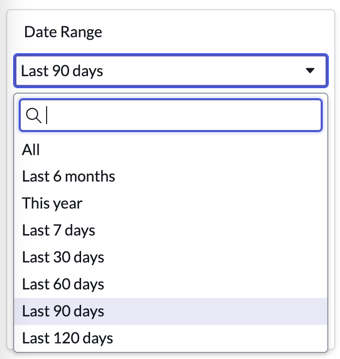
Lorsqu’un utilisateur sélectionne Tout, il ne voit pas un rapport avec toutes les options de filtre appliquées, il voit le rapport non filtré. Cet exemple de filtre de date indique un certain nombre de plages de dates sur lesquelles vous pouvez filtrer.
Remarque : Si le filtre interactif a une valeur par défaut ou spécifie la dernière valeur sélectionnée, les tableaux de bord non réactifs n’appliquent pas cette valeur automatiquement. Cette fonctionnalité est uniquement disponible sur
les tableaux de bord réactifs.
Procédure
- Facultatif :
Vérifiez les filtres interactifs existants sur la même table.
-
Accédez à la et sélectionnez un filtre interactif basé sur la même table que celle que vous souhaitez filtrer.
-
Sous Liens connexes, sélectionnez Autres filtres sur la table.
-
Passez en revue les autres filtres disponibles dans la même table pour voir si le filtre souhaité existe déjà.
-
Accédez à la .
-
Sélectionnez Nouveau.
-
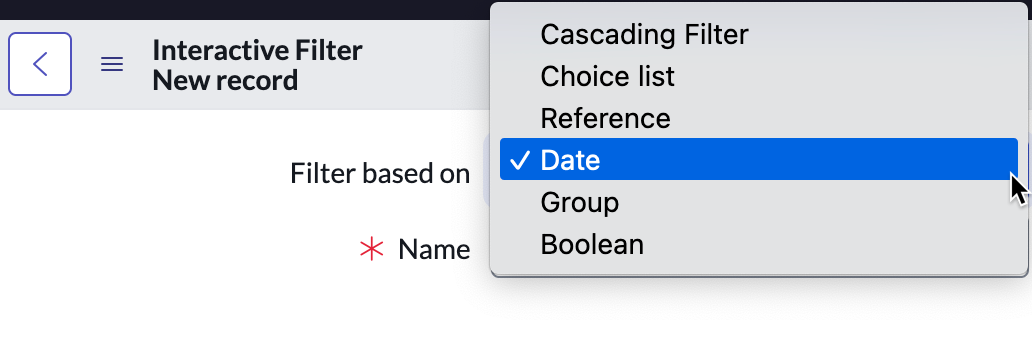
Dans la liste Filtrer en fonction de , sélectionnez Date.
-
Définissez les champs suivants :
| Nom |
Description |
| Nom |
Entrez un nom pour le filtre. Ce nom apparaît sur le widget du tableau de bord du filtre. |
| Rechercher un nom |
Entrez un nom de recherche pour le filtre. Ce nom apparaît dans le menu Ajouter du contenu pour les utilisateurs qui ajoutent un filtre à un tableau de bord. Utilisez ce nom pour vous aider à organiser vos filtres. Si vous ne spécifiez pas de nom de recherche, la valeur Nom est utilisée à la place. |
| Description |
Entrez une description du filtre. |
| Type de contrôle d'interface utilisateur |
Sélectionnez la façon dont les options de filtrage disponibles pour ce filtre s’affichent sur le widget de tableau de bord. Consultez Types de contrôles d’interface utilisateur de filtre interactif disponibles. |
- Facultatif :
Sélectionnez Appliquer à toutes les tables de la hiérarchie pour appliquer le filtre aux tables parentes, enfants et sœurs d’une table étendue.
- Facultatif :
Sélectionnez Appliquer le filtre aux vues et aux tables de base de données pour appliquer le filtre aux widgets en fonction des vues et des tables de base de données.
-
Dans la section Date , utilisez la zone de sélection pour sélectionner une ou plusieurs plages de dates que les utilisateurs peuvent filtrer.
Les filtres de dates disponibles sont définis dans la Get Date Filter options for Date Filters règle métier. Personnalisez cette règle métier pour ajouter ou supprimer des options de filtre.
- Facultatif :
Sélectionnez une valeur par défaut pour le filtre.
Cette valeur par défaut est appliquée automatiquement pour tous les utilisateurs. Les valeurs qu’un utilisateur sélectionne remplacent la valeur globale par défaut pour cet utilisateur. Vous pouvez spécifier plus d’une valeur par défaut lorsque vous utilisez un type de contrôle d’interface utilisateur qui active plusieurs sélections, telles que
Sélectionner plusieurs entrées.
Remarque : Pour transmettre plus de 50 valeurs par défaut, ou si l’erreur This is switching the GET call limit (Cela dépasse la limite d’appel GET), créez plusieurs filtres interactifs.
-
Cliquez avec le bouton droit de la souris sur l'en-tête du formulaire, puis sélectionnez Enregistrer.
-
Dans la liste connexe des dates du filtre interactif , sélectionnez Nouveau.
-
Dans le champ Table , sélectionnez une table qui contient des rapports que vous souhaitez filtrer.
-
Dans le champ Champ , sélectionnez un champ de date pour filtrer.
-
Cliquez sur Envoyer.
Que faire ensuite
Répétez les étapes 8 à 11 selon les besoins pour chaque champ de date sur lequel vous souhaitez filtrer. Une fois le filtre créé, ajoutez-le à un tableau de bord.