Sources de répartition Spécifiez les valeurs uniques, appelées éléments de répartition, qu’une répartition contient.
Avant de commencer
Rôles requis : pa_data_collector, pa_admin ou admin. Le créateur de la source de répartition doit accéder à la table et à la colonne de référence que la source de l’indicateur utilise.
Pourquoi et quand exécuter cette tâche
Une source de répartition est définie comme un ensemble d’enregistrements provenant d’une vue de table ou de base de données ou d’un sous-groupe. Plusieurs répartitions peuvent utiliser la même source de répartition. Par exemple, au lieu de voir TOUS les groupes d’affectation pour l’indicateur Nombre de changements ouverts, vous pouvez limiter la liste d’éléments aux seuls groupes qui font partie du processus de changement en configurant la source de répartition. Utilisez toujours une table de faits avec un champ qui a une valeur unique pour chaque enregistrement, généralement ID système. Par exemple, la source de répartition Incident.Category puise ses éléments dans la table Choix . Les éléments sont identifiés par le champ ID système . La source de répartition filtre les choix sur ceux qui se trouvent dans la table Incident , en anglais et qui ne sont pas inactifs. Conseil : Comme dans cet exemple, si vous utilisez Choix [sys_choice] pour la table de faits, placez des conditions sur les champs Table, Élément et Langue. Filtrez également les enregistrements inactifs.
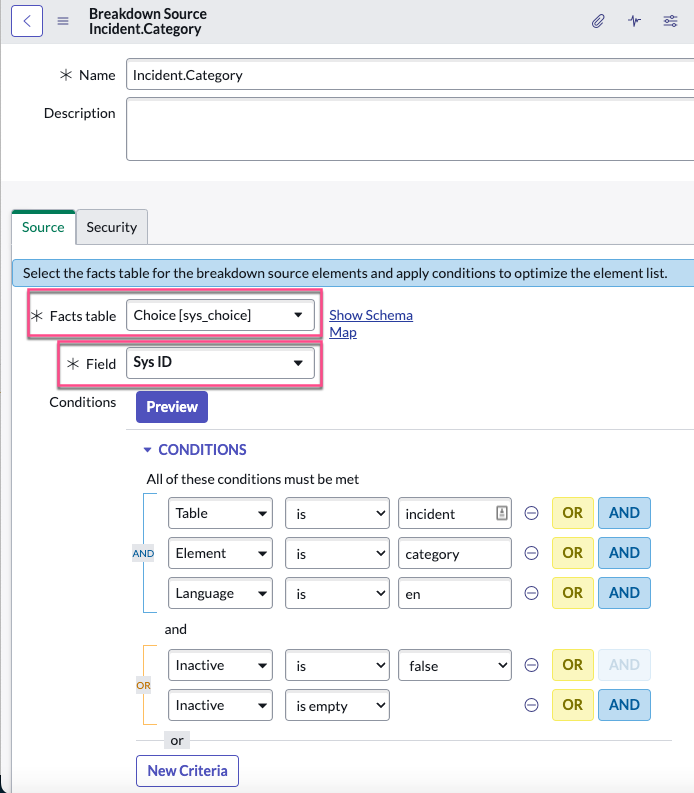
La source de répartition utilise les enregistrements suivants de la table Choix :
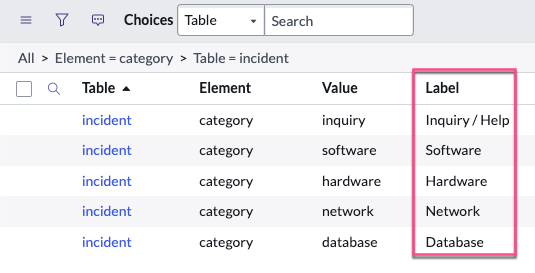
Remarque : La table Choix comprend tous les choix possibles de chaque table, c’est pourquoi elle comporte des colonnes Table et Élément. La plupart des autres tables de faits que vous utiliseriez comme source de répartition sont plus simples.
Procédure
-
Accédez à la et cliquez sur Nouveau.
-
Donnez un nom significatif à la source de répartition.
-
Ajoutez une description détaillée pour aider d’autres personnes à comprendre l’utilisation et le but de cette source de répartition et pour éviter de créer des doublons.
-
Pour la table de faits, sélectionnez la table à partir de laquelle la source de répartition obtient les éléments.
Par exemple, pour que la source de répartition spécifie les groupes d’utilisateurs en tant qu’éléments, sélectionnez
Groupe [sys_user_group].Avertissement : Ne modifiez pas la table de faits d'une source après avoir commencé à collecter des données. Si vous modifiez la table de faits, vous perdrez tous les scores historiques des indicateurs associés lors de la collecte de scores suivante.
-
Dans la table Champ , sélectionnez un champ qui contient une valeur unique pour chaque enregistrement.
Ce champ correspond généralement à l’ID système.
-
Définissez les conditions pour filtrer les éléments inutiles.
Si vous définissez Choix [sys_choice] comme table de faits, filtrez toujours par table, élément et langue, et filtrez les enregistrements inactifs. Par exemple :
[Table] [est] [Incident] et
[élément] [est] [catégorie] et
[Language] [is] [en] et
[Inactif] [est] [faux] ou
[Inactif] [est] [vide]
-
Pour voir combien d’enregistrements correspondent aux conditions sélectionnées, cliquez sur Aperçu.
- Facultatif :
Définissez les CONDITIONS DE LISTE CONNEXE pour inclure une relation avec une autre table dans le filtre.
Par exemple, imaginez une source de répartition pour les gestionnaires d’éléments de configuration (CI). La table des faits est Utilisateur [sys_user], mais la seule condition que vous pouvez appliquer à partir de cette table est de filtrer les utilisateurs actifs. Aucun champ de la table ne vous permet de sélectionner uniquement les utilisateurs qui sont des gestionnaires de CI. Vous obtenez des centaines de résultats.
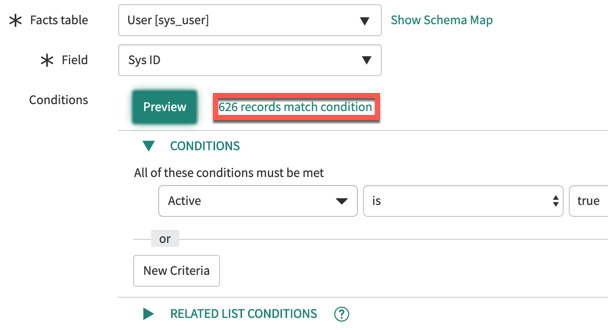
Si vous ajoutez une condition selon laquelle le nom de l’enregistrement Utilisateur doit correspondre à au moins une entrée dans la colonne Géré par de la table Élément de configuration [cmdb_ci], la source de répartition renvoie uniquement les utilisateurs qui sont des gestionnaires de CI.

- Facultatif :
Dans Étiquette pour les éléments sans correspondance, écrivez une étiquette personnalisée à utiliser lorsque la valeur d’un champ mappé sur un enregistrement de source d’indicateur ne correspond à aucun élément de la source de répartition.
L’étiquette par défaut est Sans correspondance.
La source de répartition Incident.Category fait référence aux enregistrements de la table Choix [sys_choices] où la valeur du champ Table est incident et la valeur du champ Élément est catégorie. La répartition par catégorie comprend un mappage de la source de répartition Incident.Category au champ Catégorie de la table Incidents [incident]. Si un enregistrement d’incident a une valeur nulle dans le champ Catégorie, la valeur lorsque vous appliquez la répartition de catégorie à cet enregistrement est Sans correspondance, par défaut.
-
Dans l’onglet Sécurité , déterminez s’il convient d’exclure ou d’inclure les éléments de source de répartition par rôle en fonction des listes de sécurité des éléments.
Que faire ensuite
Créer des répartitions qui utilisent cette source de répartition. Vous pouvez ouvrir l’onglet Répartitions et cliquer sur Nouveau. Le formulaire Répartition s’ouvre, comme décrit à la section Créer une répartition automatisée. Une fois que vous avez créé des répartitions qui utilisent cette source, ces répartitions sont répertoriées dans l’onglet Répartitions .