Les champs personnalisés forment des filtres de répartition lors de l’affichage du graphique de processus. Sans champs personnalisés, il n’y aura pas de filtres de répartition.
Avant de commencer
Rôle requis : sn_process_optimization_admin
Procédure
-
Sur la page Ajouter des champs supplémentaires, sélectionnez Ajouter un champ personnalisé.
Remarque : Vous pouvez ajouter un maximum de cinq champs personnalisés.
-
Fournissez un nom et sélectionnez le type.
Le type a les options suivantes :
- Chaîne : Pour la taille, la longueur maximale autorisée est de 4000 caractères. La valeur par défaut est de 80.
- Booléen
- Date/Heure
- Date
- Décimal : Pour la taille, la longueur maximale autorisée est de 20 caractères. La valeur par défaut est 15.
- Entier : pour la taille, la longueur maximale autorisée est de 20 caractères. La valeur par défaut est 15.
- Référence : si vous sélectionnez Référence, vous devez ensuite sélectionner une table de référence et un champ de référence. Cela vous permettra de configurer les champs source et cible lors d’une exploration multidimensionnelle à l’aide d’un ensemble de données externe.
-
Sélectionnez Suivant.
L’écran suivant affiche toutes les colonnes de la table d’audit.
- Facultatif :
Sélectionnez Revenir pour ajouter ou supprimer des détails supplémentaires si vous souhaitez modifier les champs personnalisés.
Après avoir effectué la modification, sélectionnez Suivant.
-
Après avoir validé la liste des colonnes, sélectionnez Créer une table d’importation.
Remarque : Cet écran vous fournit le nom de la table créée. Vous aurez besoin de ce nom de table dans les étapes suivantes lors de l’importation des données.
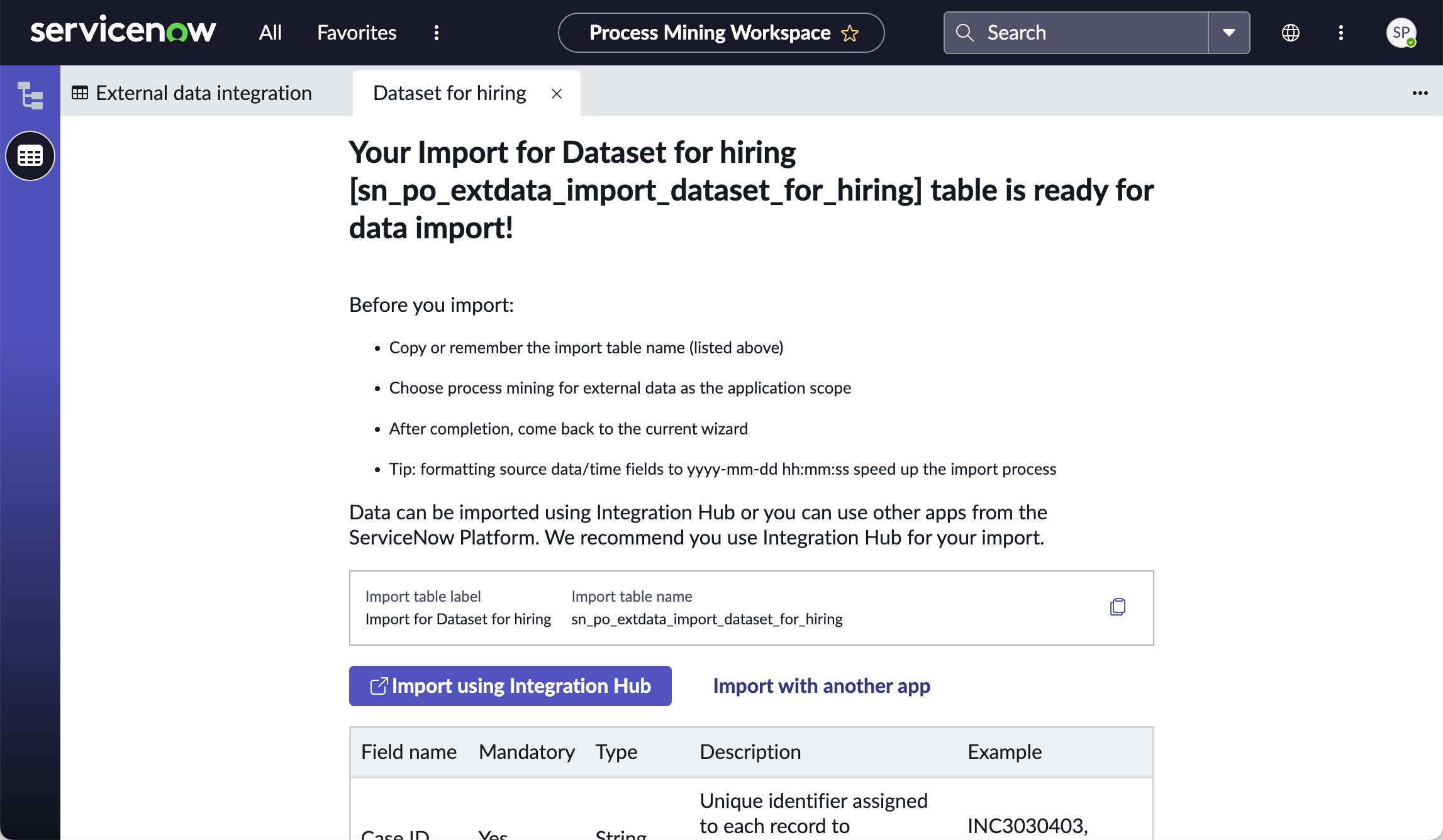
La table d’audit est prête. Vous êtes maintenant prêt à importer des données dans la table.