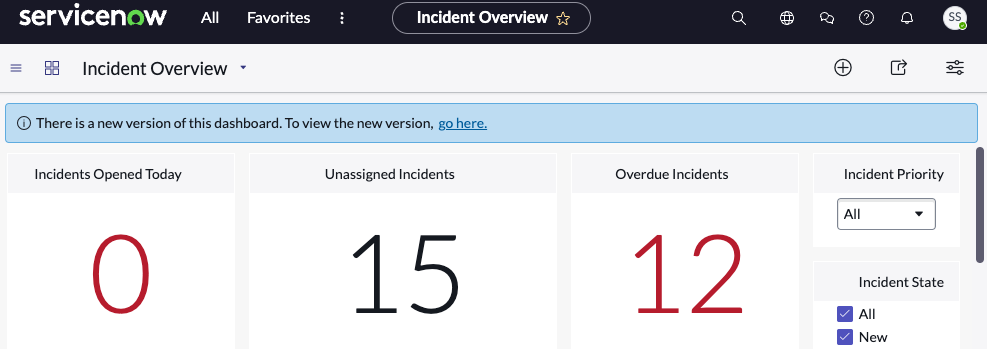
Ajouter un message personnalisé à un tableau de bord réactif
Ajoutez un message en haut d’un tableau de bord réactif avec ou sans lien vers une nouvelle page.
Avant de commencer
Rôle requis : admin ou être le propriétaire du tableau de bord auquel vous souhaitez ajouter un message.
Procédure
-
Dans le menu du tableau de bord (
 ), sélectionnez Propriétés du tableau de bord.
-
Sur le formulaire du tableau de bord, sélectionnez le menu Propriétés supplémentaires (), puis choisissez .
-
Fournissez une URL relative ou absolue vers la page associée au lien hypertexte.
- Un lien relatif est une page dans l’instance ServiceNow. Par exemple, /now/platform-analytics-workspace/dashboards/sys-id/12345 ouvre un tableau de bord dans la Analyse de la plateforme bibliothèque avec le sys_ID 12345. Le lien relatif commence par une barre oblique et inclut le chemin d’accès après le nom de l’instance.
- Une URL absolue mène à un site externe, par exemple, https://www.google.com.
Résultats
Le tableau de bord s’ouvre avec le message personnalisé sous le nom du tableau de bord.