Créer une cohorte

  • Rversion finale: Washingtondc
  • Mis à jour 8 févr. 2024
  • 2 minutes de lecture
  • Créez une analyse d’utilisateurs qui effectue une séquence d’actions prédéterminée afin que vous puissiez suivre les taux de conversion à chaque étape.

    Cette vidéo vous montre comment créer et utiliser des cohortes.

    Avant de commencer

    Rôle requis : analytics_admin, mobile_analytics_admin, web_analytics_admin ou portal_analytics_admin

    Pourquoi et quand exécuter cette tâche

    Une cohorte vous permet de comprendre la fréquence à laquelle vos utilisateurs reviennent à l’application et effectuent certaines actions dans un laps de temps donné. Elle analyse une séquence d’actions effectuées par un groupe agrégé d’utilisateurs dans un délai spécifié. Un rapport de cohorte vous fournit ainsi des informations sur la façon dont une action intégrée à l’application se rapporte à une autre. Vous pouvez voir la mesure du temps qui passe entre une séquence d’actions et les tendances en matière de comportement et d’engagement des utilisateurs sur des périodes de temps définies.
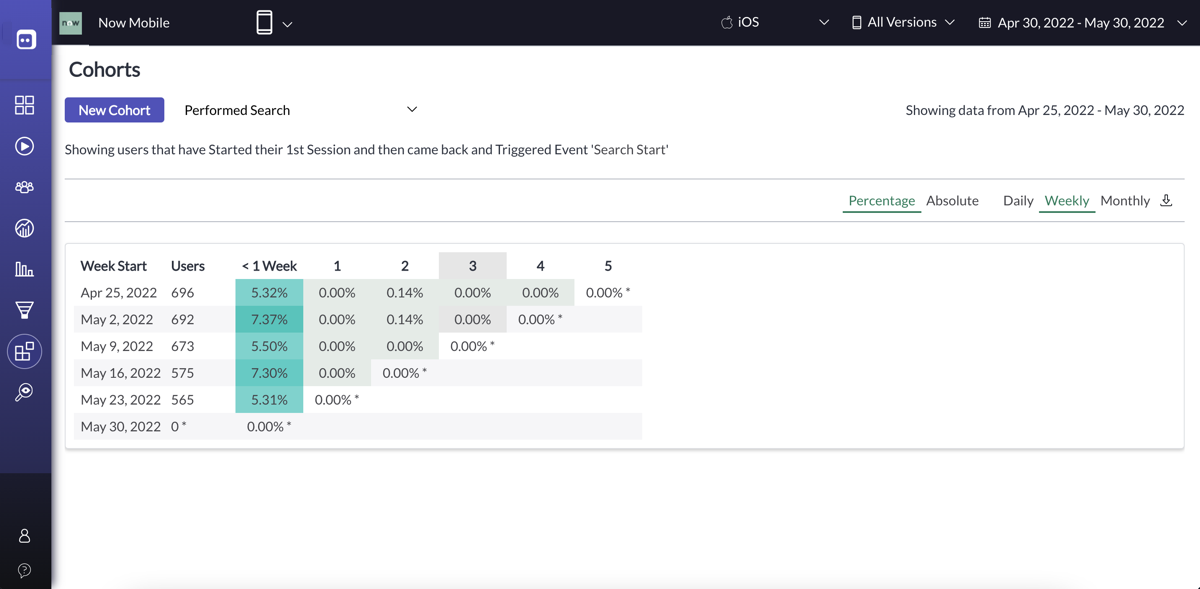
    Page Cohorte.

    Procédure

    1. Dans le tableau de bord, accédez à Cohortes, puis cliquez sur Créer votre première cohorte ou nouvelle cohorte.
    2. Saisissez un nom pour le processus pertinent que vous souhaitez mesurer.Boîte de dialogue Nouvelle cohorte.
    3. Sélectionnez les délais pour les sessions que vous souhaitez inclure.
      OptionDescription
      Maintenant

      Le rapport commence à recueillir des données dès son enregistrement.

      Il y a 1 semaine

      Rapports sur les données sept jours avant la date actuelle. Inclut les données générées à 12H00 GMT de la date.

      Il y a 1 mois

      Rapports sur les données 30 jours avant la date actuelle. Inclut les données générées à 12H00 GMT de la date.

      Il y a 3 mois

      Rapports sur les données 90 jours avant la date actuelle. Inclut les données générées à 12H00 GMT de la date.

      Date d’origine

      Cette option est disponible lors de l’édition d’un rapport existant. Rapports sur les données à compter de la date d’origine du rapport.

    4. Cliquez sur Suivant.
    5. Sélectionnez la première action parmi les options qui définiront la cohorte.
      Les utilisateurs qui exécutent l’action définie sont regroupés dans les lignes de la cohorte.
    • Visite d’un écran
    • Déclenchement d’un événement
    • Exécution d’une action
    • Démarrage d’une session
    • Démarrage à la 1ère session
    1. Cliquez sur Correspondance par propriété pour sélectionner et saisir une valeur de propriété à faire correspondre avec l’action.
    2. Sélectionnez la deuxième action qui définira la cohorte, ainsi qu’un écran, un événement ou une action le cas échéant.
    3. Cliquez sur Terminer.

    Que faire ensuite

    Affichez la cohorte pour voir combien d’utilisateurs qui ont effectué la première action définie sont revenus pour effectuer la deuxième action.
    Remarque :
    Si les données présentées dans l’analyse de cohorte ne sont pas définitives, une note indique que des données rétroactives sont toujours en cours de traitement. Actualisez l’écran pour voir le rapport contenant les données finales.

    Modifier une cohorte

    Modifiez les données de session de cohorte à inclure dans votre analyse.

    Avant de commencer

    Rôle requis : analytics_admin, mobile_analytics_admin, web_analytics_admin ou portal_analytics_admin

    Procédure

    1. À partir du module Cohortes , sélectionnez dans le menu déroulant la cohorte que vous souhaitez modifier.
    2. Pointez sur le nom de la cohorte pour afficher les options, puis cliquez sur l’icône Modifier la cohorte ou l’entonnoir.
    3. Modifiez le nom de la cohorte, les sessions à inclure et l’ensemble des actions de l’utilisateur comme vous le souhaitez.Boîte de dialogue Modifier la cohorte.
    4. Cliquez sur Terminer pour mettre à jour la configuration de la cohorte.

    Supprimer une cohorte

    Supprimez facilement un rapport de cohorte.

    Avant de commencer

    Rôle requis : analytics_admin, mobile_analytics_admin, web_analytics_admin ou portal_analytics_admin

    Procédure

    1. À partir du module Cohortes , sélectionnez dans la liste déroulante la cohorte que vous souhaitez supprimer.
    2. Pointez sur le nom de la cohorte pour afficher les options, puis cliquez sur l’icône Supprimer la cohorte ou l’entonnoir.
    3. Confirmez que vous souhaitez supprimer la cohorte en cliquant sur OK.