Habilitar o prompt de atualização da lista
Receba um aviso para atualizar uma lista quando um item da lista for alterado. Um prompt indica quando atualizar a lista e, após a atualização, você vê uma indicação visual mostrando quais registros foram alterados.
Antes de Iniciar
Função necessária: administrador
Por Que e Quando Desempenhar Esta Tarefa
As listas são solicitadas a atualizar quando as mudanças a seguir são feitas.
- Criação de um registro ou quando um registro atende às condições de consulta
- Exclusão ou quando um registro não atende mais às condições de consulta
- Quando uma coluna na lista foi atualizada
A funcionalidade de aviso de atualização de lista funciona em listas que atendem aos critérios a seguir.
- A lista não excede 500 registros (ou o número definido em glide.lists.live_list_threshold).
- A lista não é uma exibição de banco de dados.
- Pelo menos uma condição foi aplicada à lista.
- A lista não contém colunas de referência com pontos.
- A lista não contém campos de referência com pontos em um filtro ou consulta.
- Omitir contagem não está habilitado.
- A lista é uma sys_aw_list ou uma sys_aw_my_list. Listas relacionadas não são compatíveis.
Procedimento
-
Habilite a propriedade do sistema de aviso de atualização da lista.
-
Selecione o ícone de marca de seleção ( Ícone de marca de seleção
 ) para salvar a seleção.
-
Selecione o ícone de marca de seleção ( Ícone de marca de seleção
- Opcional:
Altere o número máximo de registros que a lista pode conter com o prompt de atualização de lista habilitado.
Resultado
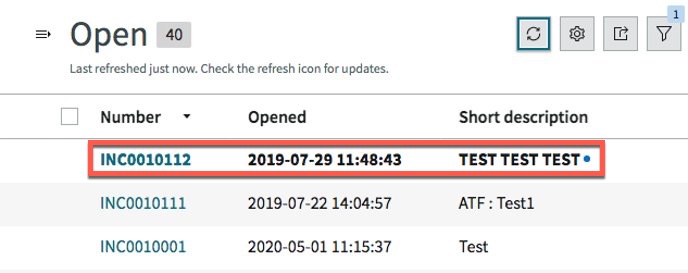
Antes de atualizar a lista, o ícone de atualização (ícone de  ) exibe um indicador com o número de registros alterados e o cabeçalho da lista solicita que você verifique o ícone de atualização para ver se há atualizações.

) exibe um indicador com o número de registros alterados e o cabeçalho da lista solicita que você verifique o ícone de atualização para ver se há atualizações.Depois de atualizar a lista, as linhas afetadas são exibidas em texto em negrito com um selo de indicador.
Nota:
O registro adicionado ou atualizado mais recentemente pode não estar na parte superior da sua lista. Os registros removidos da lista não são exibidos.