Ajouter des traductions pour les playbooks
Mettez les playbooks à disposition dans plusieurs langues pendant l’exécution, afin de prendre en charge les processus business mondiaux.
Avant de commencer
- Rôle requis : admin ou playbook.admin
- Pour activer les traductions personnalisées pour les playbooks, installez la version de l’application 27.1 ou une version ultérieure.
- Activez tous les playbooks que vous souhaitez traduire.
- Pour en savoir plus sur la traduction de contenu personnalisé en général, reportez-vous à la section Translating custom content.
Pourquoi et quand exécuter cette tâche
Les enregistrements de messages d’interface utilisateur sont utilisés pour traduire le texte de vos playbooks dans différentes langues lors de l’exécution, de la même manière que les messages système sont traduits sur la plateforme. Pour en savoir plus sur la table Message [sys_ui_message] en général, reportez-vous à la section Message table.
Le texte du playbook pour lequel vous pouvez créer des traductions est le suivant :- Étiquette du Playbook
- Étiquette de l’étape
- Étiquette d'activité
- Description de l'activité
- HTML et chaîne Propriétés de disposition de l’interface utilisateur d’activité
Remarque :
Les entrées d’automatisation telles que le texte utilisé pour créer des e-mails ou des enregistrements ne sont pas traduites. Seul le texte affiché lors de l’exécution dans une expérience de playbook peut être traduit.
Procédure
-
Répétez les étapes 1 à 8 pour ajouter d’autres traductions.
Résultats
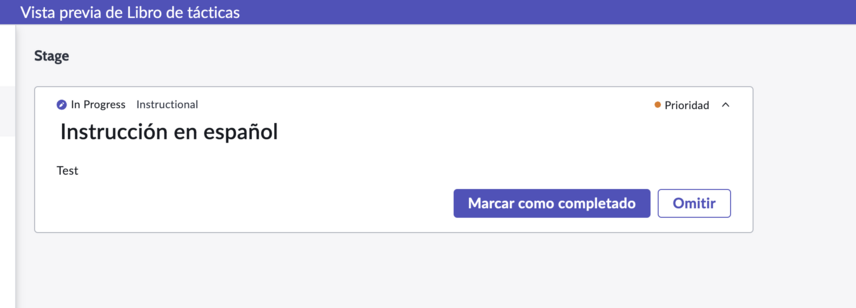
Lorsque le playbook s’exécute, le contenu traduit s’affiche pour les agents dans la langue de leur session utilisateur.