フォームヘッダーの値のハイライト表示
フォームヘッダー ワークスペース のセカンダリフィールド値をハイライト表示して、エージェントに重要な情報をアラートします。
始める前に
必要なロール:admin
このタスクについて
ハイライト表示されたセカンダリフィールド値は、フォームヘッダーに背景色で表示されます。
ハイライトを構成するには、フォームヘッダーのセカンダリフィールドに表示されるときにハイライト表示するテーブルのフィールドを指定します。これにより、指定されたテーブルのレコードにエージェントがアクセスするたびに、設定されたセカンダリフィールドが強調表示されます。
ハイライト表示される値は、フォームフィールドに設定することもできます。
手順
-
フォームのフィールドに入力します。
表 : 2. ハイライト表示される値の条件フォーム フィールド 説明 条件 ハイライト表示された値を表示する条件を設定できる条件ビルダー。 ステータス 背景色。各ステータスには独自の色があります。たとえば、「重大」は赤の背景、「中」は紫の背景、「情報」は青の背景を表します。 アイコンを表示 背景色に加えて小さな円を表示する切り替えです。 
値の上書き ステータス値の代わりにレンダリングされるテキスト。たとえば、「重大」の代わりに「すぐに対処してください」と表示できます。 {{value}}を使用してテキスト値を参照できます。アプリケーション レコードを含むアプリケーションスコープです。 順番 ハイライト表示される値が評価される順番。
ハイライト表示される値の設定
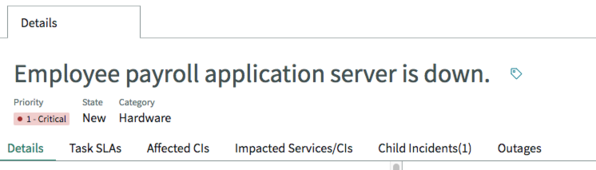
優先度が [1:重大] の場合に問題レコードの [優先度] フィールドでハイライト表示される値を構成します。このハイライト表示される値を作成するときに、[インシデント] テーブルと [優先度 ] フィールドを選択します。
[ハイライト表示される値の条件] で、条件を [優先度 ] を [1 - 重大 ] に設定し、[ステータス が重大 ] に設定し、[ 表示] アイコンをオンにします。
この構成では、ハイライト表示された値が表示されます。
次のタスク
エージェントがレコードにタグを付けたり 、別のコンポーネントを設定したりできないようにします。
設定するコンポーネントをクリックします。