インタラクティブ フィルター ウィジェットをレスポンシブ ダッシュボードに追加する

  • リリースバージョン: Xanadu
  • 更新日 2024年08月01日
  • 所要時間:1分
  • インタラクティブ フィルターをダッシュボードに追加して、そのダッシュボードのレポートにフィルターを適用します。

    始める前に

    必要なロール:pa_power_user ウィジェットを追加するダッシュボードへの編集アクセス権が必要です。

    このタスクについて

    有効にするには、インタラクティブフィルターがフィルターを適用するレポートと同じテーブルに基づいている必要があります。たとえば、ユーザーテーブルに基づくレポートは、インシデントテーブルに基づくインタラクティブフィルターには従いません。詳細については、「インタラクティブ フィルターに従ったレポートを作成する」を参照してください。

    使用可能なインタラクティブ フィルターの詳細については、「 利用可能なインタラクティブ フィルターのタイプ」を参照してください。このトピックでは、さまざまなフィルターの作成と構成について詳しく知ることができます。

    このアニメーションでは、2 つの可視化とインタラクティブ フィルターはすべてインシデント テーブルに基づいています。どちらの可視化もフィルターに従うように構成されています。フィルターオプションの 1 つを選択すると (この場合は、[アクティブ] が [true]、[アクティブ] が [False]、または [すべて])、両方の可視化がその選択に従って更新されます。
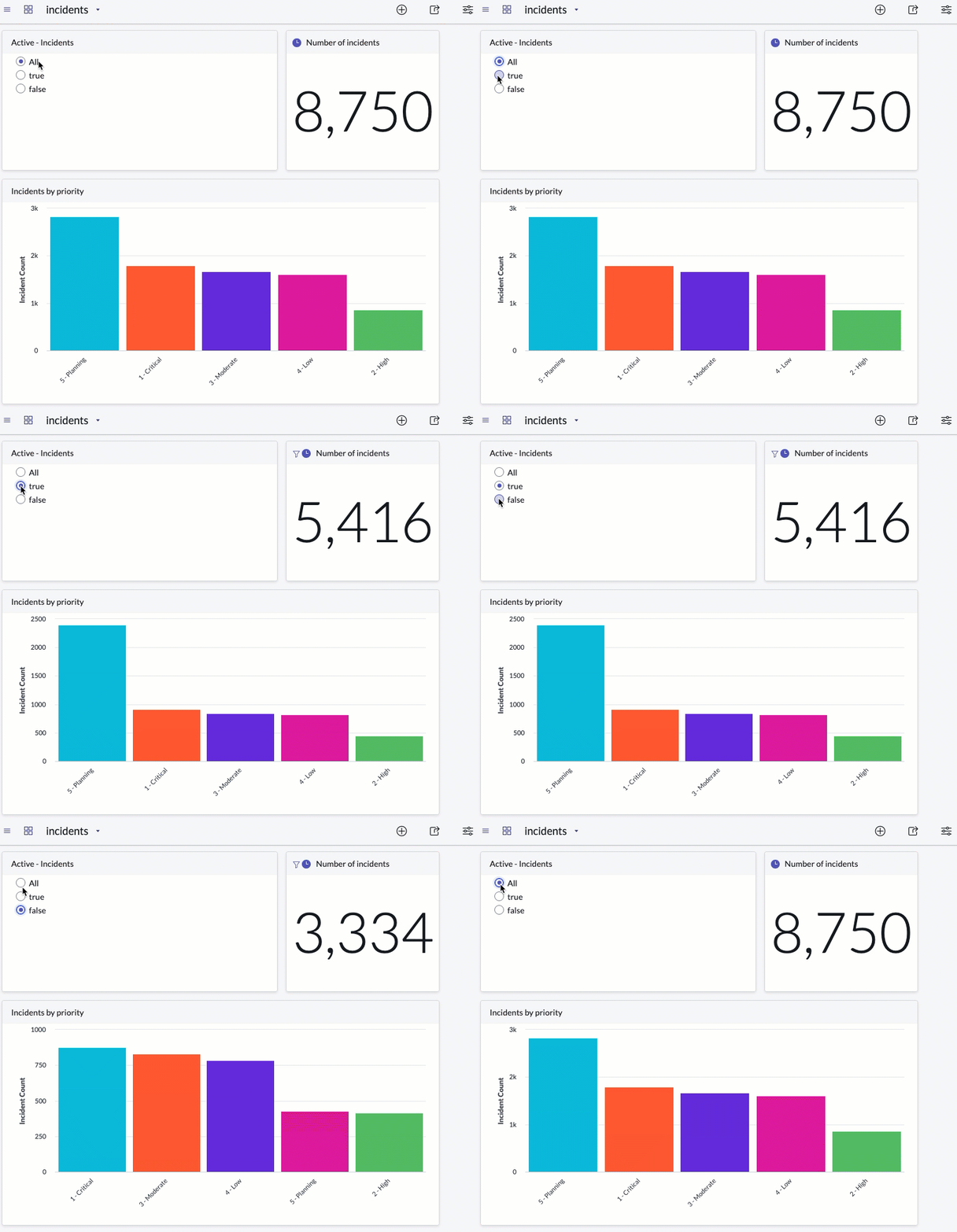
    フィルターとそれに続く 2 つの可視化 (単一のスコアと棒グラフ) を備えたダッシュボード。アニメーションは、フィルターの選択肢 (すべて、true、false) を流れます。

    手順

    1. ダッシュボードに移動します。
    2. コンテンツの追加アイコン ( コンテンツ の追加アイコン ) をクリックします。
    3. [インタラクティブ フィルター] を選択します。
    4. 追加するフィルターのタイプ ([選択リスト][参照]など) を選択します。
    5. 追加するフィルターを選択します。
    6. [追加] をクリックするか、フィルターをダッシュボードにドラッグします。

      インタラクティブフィルターをダッシュボードに追加する手順を示すアニメーション gif