ブール インタラクティブ フィルターを使用すると、true/false フィールドの値に基づいてレポート ウィジェットをフィルターで絞り込むことができます。
始める前に
必要なロール:hp_publisher_admin および report_admin。hp_publisher_admin ロールは、インタラクティブフィルターを管理する場合にのみ存在します。デフォルトでは、このロールに他のロールは含まれず、他のロールにこのロールは含まれません。
ユーザーが [すべて] を選択すると、すべてのフィルターオプションが適用されたレポートは表示されず、フィルタリングされていないレポートが表示されます。 このブール フィルターの例では、フィルター処理できる 3 つのオプション (true、false、および All) が示されています。

注: インタラクティブフィルターにデフォルト値があるか、前回選択された値が指定されている場合、レスポンシブでないダッシュボードはこの値を自動的に適用しません。この機能は、
レスポンシブダッシュボードでのみ使用できます。
手順
- オプション:
同一テーブルの既存のインタラクティブフィルターを確認します。
-
移動先 をクリックし、フィルターを適用する同じテーブルに基づいてインタラクティブフィルターを選択します。
-
[関連リンク] で [テーブルのその他のフィルター (Other filters on Table)] を選択します。
-
同一テーブルで利用可能な他のフィルターを調べて、必要なフィルターが既に存在するかどうかを確認します。
-
移動先 .
-
[新規] を選択します。
-
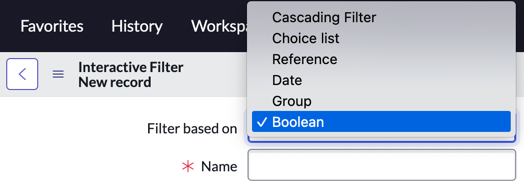
[フィルター基準] リストで、[ブール] を選択します。
-
次のフィールドを設定します。
| 名前 |
説明 |
| 名前 |
フィルターの名前を入力します。この名前は、フィルターのダッシュボードウィジェットに表示されます。 |
| ルックアップ名 |
フィルターのルックアップ名を入力します。この名前は、フィルターをダッシュボードに追加するユーザーの [コンテンツを追加] メニューに表示されます。この名前は、フィルターの整理に役立ちます。ルックアップ名を指定しない場合は、代わりに [名前] 値が使用されます。 |
| 説明 |
フィルターの説明を入力します。 |
| UI コントロール タイプ |
このフィルターに利用可能なフィルタリングオプションをダッシュボード ウィジェットに表示する方法を選択します。「利用可能なインタラクティブ フィルターの UI コントロール タイプ」を参照してください。 |
- オプション:
拡張テーブルの親テーブル、子テーブル、および兄弟テーブルにフィルターを適用するには、[階層のすべてのテーブルに適用] を選択します。
- オプション:
データベース ビューとテーブルの両方に基づいてウィジェットにフィルターを適用するには、[Apply filter to database views and tables] (データベース ビューとテーブルにフィルターを適用) を選択します。
-
[ テーブル ] ボックスの一覧で、フィルターを適用する true/false フィールドを含むテーブルを選択します。
-
[フィールド] リストで、フィルターを適用する True/False フィールドを選択します。
- オプション:
フィルターの [デフォルト値] を選択します。
このデフォルトは、すべてのユーザーに対して自動的に適用されます。ユーザーが別の値を選択した場合、その値はユーザーのデフォルトとして保存され、グローバルのデフォルト値よりも優先されます。
-
[送信] を選択します。
次のタスク
- フィルターを作成したら、ダッシュボードに追加します。
- ダッシュボードで、フィルターに従うダッシュボード上の各可視化で ウィジェットの編集 アイコン (
![[列を編集] アイコン](data:image/png;base64,iVBORw0KGgoAAAANSUhEUgAAABQAAAAUCAYAAACNiR0NAAAABGdBTUEAALGPC/xhBQAAAAFzUkdCAK7OHOkAAAAgY0hSTQAAeiYAAICEAAD6AAAAgOgAAHUwAADqYAAAOpgAABdwnLpRPAAAAAZiS0dEAP8A/wD/oL2nkwAAAdBJREFUOMut1c9PE0EUwPHvLDtls6Zb3RWxFQysB04UG73YQPDnPyAqf6NRbwYwkgDRgzGauiYaPbga27QqWaSFQmXajgfQmNjSpu1L5vbmk5mXeW/EmyDSuVyEUpreQyOlQSbjYeZyEXOzo/gXHETPHISfKjx7/h1DKY3vx3vGAATg+3GUamIACNEPd4QKAYhDcJBhdkqIohq5YAs0ZC66eJ7VG7i7q9jfb7DypIAQAtM0ePFyk5m0ixOXOE6se7BaVSwtFzBNgedZXL7kYVlDfPhYZnmlABoWbk/gusP/7W1Zw6/5Klprbt08x9SUw+OlAg8ffWHktMXi3UkaTU2xuNfyhC3BVNLmx+YvtssHbGx8I3tlhGz2DGvrJcoVhTpoMj5+onsQAN2+c47rqZY1zOeryJhBwpFcu5pkbb0EQjA/f5aTiRhjYzbF0h6JRKw7MJWyGTIE9x98Jj3tcmdhglqtwavXEUGwRb2hOd/myi1B1x1m8d4klYri3fttnq4Wqdc1zabmxvUkpjSwbbN7EMBxYkdLErz9CcBM+lTb99cR/Beemx3tlPY3Bt7LBoDW/QzXw/hjGFIKwnCH/uY1hOEOUgrEYL4AkFKQyXj8BpC4pGXsYiX9AAAARGVYSWZNTQAqAAAACAABh2kABAAAAAEAAAAaAAAAAAADoAEAAwAAAAEAAQAAoAIABAAAAAEAAAAgoAMABAAAAAEAAAAgAAAAAKyGYvMAAAAYdEVYdEVYSUY6T3JpZW50YXRpb24AdW5rbm93bm0vYGQAAAAASUVORK5CYII=) ) を選択し、[ Follow interactive filter (インタラクティブフィルターに従う)] を選択します。
) を選択し、[ Follow interactive filter (インタラクティブフィルターに従う)] を選択します。