Vous pouvez définir des valeurs cibles pour les indicateurs qui ne s’appliquent qu’à des agrégations de séries chronologiques, d’éléments de répartition et spécifiques. La cible commence à s’appliquer à une date sélectionnée et continue de s’appliquer jusqu’à ce que vous définissiez la cible suivante. Vous pouvez définir une date à laquelle vous prévoyez d’atteindre la cible, puis définir une nouvelle cible.
Avant de commencer
Rôle requis : pa_target_admin pour créer des cibles globales visibles par tous les utilisateurs. Tout utilisateur qui peut afficher un indicateur sur Détails des KPI peut afficher des cibles et créer des cibles personnelles. Les cibles et seuils personnels ne sont visibles Détails des KPI que par l’utilisateur qui les a créés.Quel que soit son rôle, un utilisateur responsable peut créer une cible globale pour remplacer la cible dont il est responsable. Pour plus d'informations, consultez Responsabilité des cibles d’indicateurs globaux.
Procédure
-
Accédez à l’espace de travail avec l’indicateur que vous souhaitez utiliser.
-
Ouvrez la Détails des KPI page pour cet indicateur.
Sélectionnez l’icône du centre d’analyse ( ) pour ouvrir la liste de vos KPI.
Vous pouvez ouvrir l’indicateur à partir d’un tableau de résultats d’indicateur ou des résultats de requête des questions-réponses d’analyse, tels que ceux que vous trouvez dans le centre d’analyse fourni avec l’espace de travail Platform Analytics (disponible dans le
ServiceNow® Store).
-
Pour limiter la cible à un sous-ensemble des scores, ouvrez le filtre et sélectionnez une répartition et un élément de répartition.

Vous pouvez également sélectionner une répartition et un élément de niveau 2.
-
Si vous souhaitez que la cible s’applique à une agrégation de série chronologique spécifique, sélectionnez la série chronologique.
-
Cliquez sur l’icône cible (
 ).
).
Le panneau Cibles s’ouvre.
-
Cliquez sur l’icône Créer une cible (
 ).
).
-
Sélectionnez Pour tout le monde ou Pour moi.
L’option Pour tout le monde crée une cible globale. L’option Pour moi crée une cible personnelle.
Vous voyez toutes les cibles globales ou personnelles existantes sur cet indicateur qui s’appliquent aux éléments de répartition ou aux séries chronologiques que vous avez sélectionnés. Vous pouvez sélectionner et désélectionner des éléments de répartition ou une série chronologique de manière interactive, et la liste des cibles est mise à jour.
Remarque : Au lieu de créer une cible, vous pouvez modifier l’une de ces cibles existantes. Sélectionnez la tuile d’une cible pour modifier cette cible. Vous ne pouvez modifier que la valeur absolue de la cible et les dates de début et de révision. Pour une modification plus poussée des cibles, reportez-vous à la section
Modifier les cibles dans Détails des KPI.
-
Dans le champ Basé sur , sélectionnez Nouvelle valeur, Score moyen ou Objectif précédent.
La nouvelle valeur est une valeur absolue pour la cible que vous entrez.
Le score moyen sélectionne la cible comme une amélioration du score moyen. Vous définissez le montant de l’amélioration. La moyenne est calculée sur la période indiquée dans le graphique. Cette moyenne est affichée en lecture seule dans le champ
Valeur moyenne .
La cible précédente n’est disponible que si une cible précédente existe. La nouvelle cible est une valeur calculée en fonction d’un changement par rapport à la cible active. La cible active apparaît dans le champ de valeur de référence en lecture seule.
-
Si vous avez sélectionné Nouvelle valeur, entrez la valeur cible dans le champ Nouvelle valeur .
-
Si vous avez sélectionné Score moyen ou Objectif précédent, renseignez les options suivantes :
| Option |
Description |
| Direction |
Sélectionnez Augmenter ou Réduire. Augmenter signifie que l’objectif sera supérieur au score moyen ou à l’objectif précédent, tandis que Diminuer signifie qu’il sera inférieur. Par défaut, la valeur correspond à la direction de l’indicateur. |
| Changement |
Entrez la quantité dans laquelle vous souhaitez que la cible diffère du score moyen ou de la cible précédente. Cette valeur peut être en unités absolues ou en pourcentage. |
| % / unité |
Définissez si le changement est une unité absolue ou un pourcentage. |
Une fois ces champs terminés, la valeur cible calculée s’affiche dans le champ Nouvelle valeur en lecture seule.
-
Sélectionner une date de démarrage.
Vous pouvez définir une date dans le futur.
-
Sélectionnez une date de révision.
La cible s’applique à partir de la date de début sélectionnée jusqu’à la date de début de la cible suivante, le cas échéant. Si vous ne définissez pas de cible ultérieure, la cible s’applique indéfiniment. Ainsi, la date d’examen sert de rappel pour envisager de modifier la cible. Que vous changiez ou non la valeur cible après révision, envisagez de sélectionner une nouvelle date d’examen future.
Si vous sélectionnez une date d’examen, une icône d’état s’affiche sur le graphique indiquant si vous êtes sur la bonne voie pour atteindre l’objectif à cette date.
Remarque : Les détails des KPI ne prennent pas en charge le chevauchement des cibles. Une seule cible à la fois peut être active.
-
Cliquez sur Enregistrer.
Création d’une cible
Nous sommes le 1er novembre et votre nombre d’incidents ouverts dans la catégorie Réseau a considérablement varié au cours du mois dernier, avec une forte baisse récente.
En tant que gestionnaire d’incidents, vous souhaitez que le nombre d’incidents ouverts diminue. Vous n’êtes pas sûr d’après vos scores d’un bon objectif à fixer. Vous seriez heureux s’il restait en dessous de la moyenne d’octobre. Vous commencez donc par baser l’objectif sur le score moyen de ce mois.
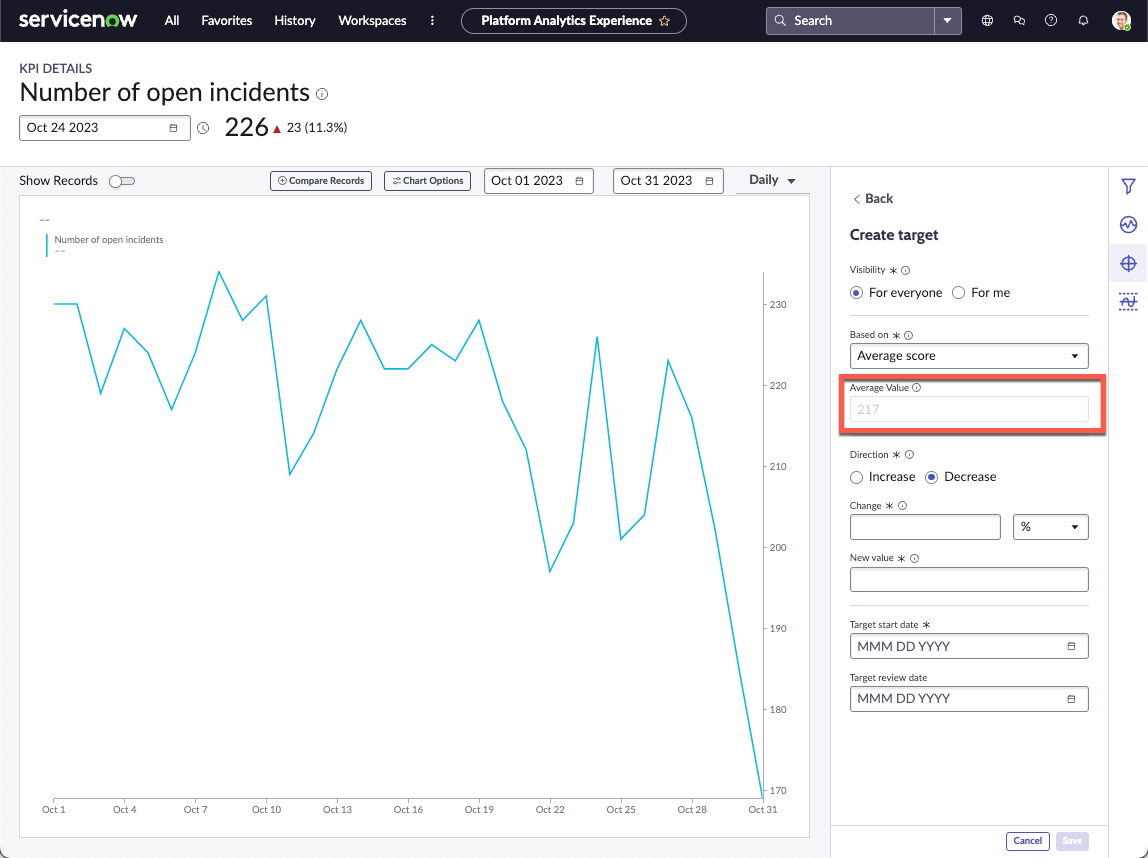
Vous voyez que la valeur moyenne est de 217, mais vous êtes optimiste et pensez que votre équipe pourrait faire un peu mieux. Vous laissez donc Diminuer sélectionné, car vous souhaitez que le nombre d’incidents diminue. La plupart des points bas du graphique étaient d’environ 200, vous décidez donc de cela comme nouvel objectif.
Enfin, vous décidez de mettre votre objectif en vigueur au début du mois suivant. Vous espérez atteindre la cible d’ici la fin du mois, vous définissez donc le dernier jour ouvrable du mois comme date de révision.
Lorsque vous cliquez sur Enregistrer, vous créez votre cible. Pour obtenir un exemple de ce à quoi ressemble une telle cible dans , reportez-vous à Détails des KPIla section Cibles et seuils d’indicateurs dans Détails des KPI.
Que faire ensuite
Après avoir créé une cible globale, rendez-vous ou rendez un autre utilisateur responsable de la gestion de la cible. Consultez Responsabilité des cibles d’indicateurs globaux.