Naviguer dans l’application Analyse de l'expérience utilisateur
Découvrez comment naviguer dans l’application Analyse de l'expérience utilisateur , y compris dans toutes les applications et dans les vues d’application individuelle.
Les utilisateurs disposant de n’importe quel Analyse de l'expérience utilisateur rôle de visionneur peuvent accéder à l’application en accédant à ..
Différents utilisateurs ont des droits et privilèges différents dans l’application Analyse de l'expérience utilisateur . Pour plus d'informations, consultez Rôles installés avec Analyse de l'expérience utilisateur.
Les compteurs de l’application Analyse de l'expérience utilisateur contiennent des numéros d’utilisateurs agrégés.
Remarque :
Si la politique de consentement au suivi nommée Désactivé est sélectionnée, les mesures de l’utilisateur ne sont pas suivies.
Vue Toutes les applications
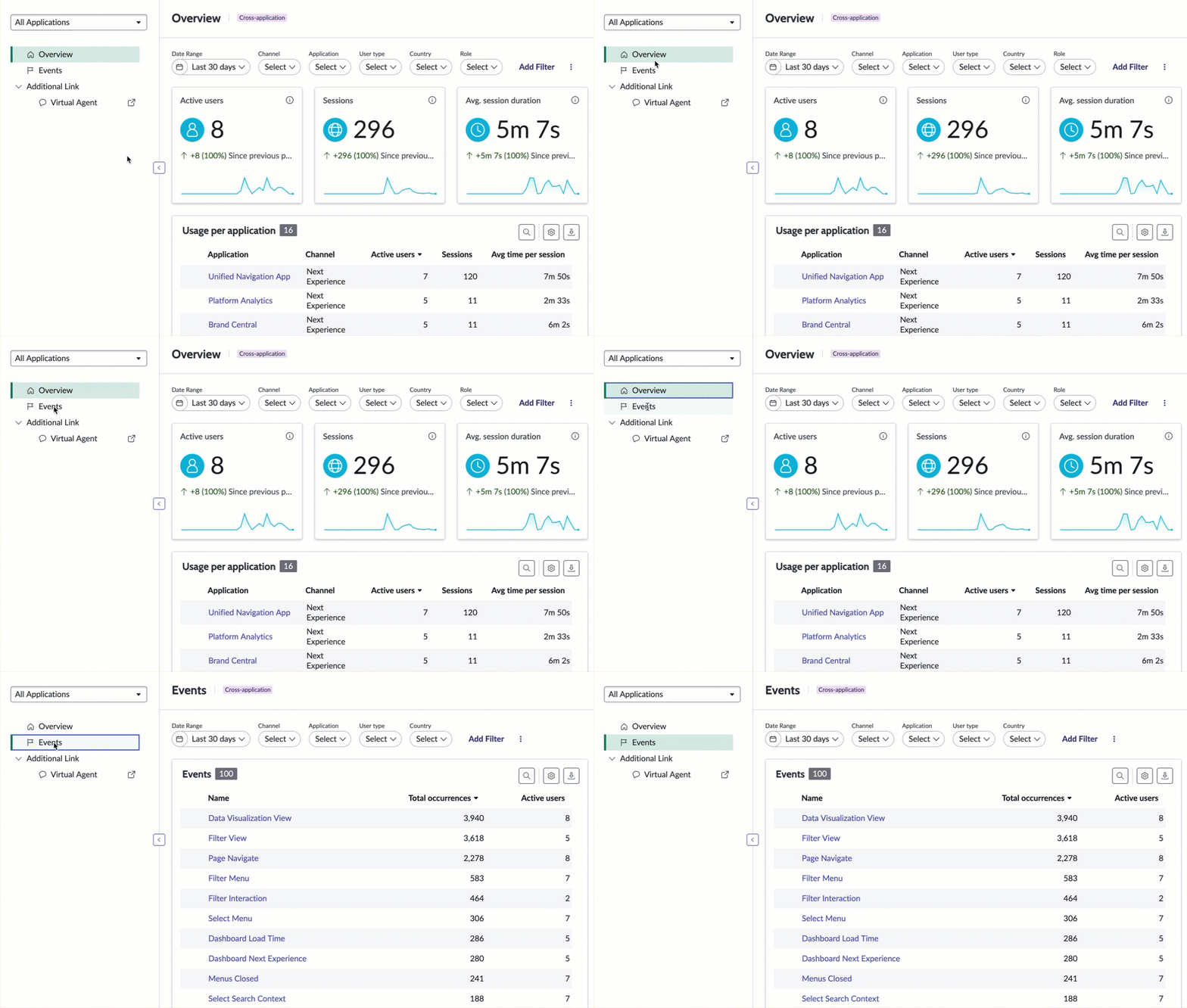
Lorsque vous lancez Analyse de l'expérience utilisateur, il y a deux onglets : Vue d’ensemble et Événements. L’onglet Vue d’ensemble vous permet d’afficher l’utilisation agrégée dans un délai donné sur toutes vos applications suivies. Il existe un certain nombre de filtres que vous pouvez configurer pour afficher les scores des utilisateurs actifs, des sessions et de la durée moyenne des sessions, ainsi qu’une liste montrant l’utilisation par application individuelle. L’onglet Événements vous permet de filtrer une liste des interactions utilisateur suivies entre les applications activées Analyse de l'expérience utilisateur .
Vue d’application individuelle
La vue d’application individuelle contient des informations plus détaillées pour une application spécifiée.
Les éléments de menu Analyse permettent d’accéder aux modules Rétention, Analyse de cohorte, Entonnoir de conversion et Chemins de navigation. Les éléments de menu Data Foundation permettent d’accéder aux modules Utilisateurs, Sessions, Événements et Pages.
| Module | Description |
|---|---|
| Rétention | Visualise les nouveaux utilisateurs, leurs taux de retour et leurs périodes entre les visites. Pour plus d'informations, consultez Rétention des utilisateurs. |
| Analyse de cohorte | Créez et analysez des cohortes ou des groupes personnalisés d’utilisateurs séparés des autres utilisateurs par des caractéristiques ou des actions similaires. Analysez le nombre d’utilisateurs qui effectuent des séquences spécifiques d’actions et la fréquence à laquelle ils reviennent pour effectuer des actions spécifiées au cours d’une période donnée. Pour plus d'informations, consultez Analyse de cohorte dans Analyse de l'expérience utilisateur. |
| Entonnoir de conversion | Créez des rapports d’entonnoir pour analyser les taux d’achèvement d’une tâche spécifique afin de vous aider à comprendre si les utilisateurs trouvent ce dont ils ont besoin en temps opportun. Affichez les taux de conversion, le nombre d’utilisateurs progressant d’une étape à l’autre et le temps moyen nécessaire aux utilisateurs pour passer à chaque étape et terminer l’entonnoir. Pour plus d'informations, consultez Rapports en entonnoir dans Analyse de l'expérience utilisateur. |
| Chemins de navigation | Visualisez et isolez les parcours des utilisateurs dans votre application, en découvrant les parcours les plus et les moins populaires. Pour plus d'informations, consultez Chemins de navigation. |
| Module | |
|---|---|
| Utilisateurs | Liste d’utilisateurs que vous pouvez filtrer, explorer et exporter. |
| Sessions | Visualisations illustrant le nombre de sessions dans une période spécifiée, une analyse des tendances et des répartitions, ainsi qu’une liste de sessions que vous pouvez filtrer, explorer et exporter. |
| Événements | Une liste d’événements configurés, tels que la navigation dans les pages et la sélection de menus, que vous pouvez filtrer, explorer et exporter. |
| Pages | Une liste des pages visitées sur votre instance que vous pouvez filtrer, explorer et exporter. |
| Domaine de fonctionnalité | Composant de l’interface utilisateur | Description |
|---|---|---|
| 1 | Liste des applications | Liste des applications Web et mobiles enregistrées. Vous pouvez effectuer une sélection parmi les vues suivantes :
|
| 2 | Application sélectionnée | L’élément Vue d’ensemble, Analyse ou Données de base que vous avez sélectionné. Dans l’exemple, l’option Vue d’ensemble est sélectionnée. |
| 3 | Filtres | Filtres par défaut que vous pouvez utiliser pour limiter les données, notamment la plage de dates, le type d’utilisateur et l’emplacement. Utilisez l’option Ajouter un filtre pour ajouter d’autres filtres à la page. Pour plus d'informations, consultez Filtrage des pages. |
| 4 | Nombre total d'utilisateurs actifs | Affiche les utilisateurs actifs, les nouveaux utilisateurs et le nombre moyen de sessions par utilisateur. Sélectionnez n’importe quelle visualisation dans cette section pour afficher l’analyse de tendance pour les utilisateurs actifs. |
| 5 | Nombre total de sessions | Affiche le nombre total de sessions, le nombre moyen de pages vues par session et la durée moyenne des sessions. Sélectionnez n’importe quelle visualisation dans cette section pour afficher l’analyse des tendances des sessions. |
| 6 | Pages du haut | Liste des pages avec le plus de vues et le plus de sessions. Sélectionnez n’importe quelle entrée de la liste pour explorer les vues et les informations connexes. |
Mesures dans toutes les applications
Vous pouvez afficher les détails de base de l’utilisation des applications et des événements pour toutes les applications au sein d’une instance. Sélectionnez Toutes les applications dans la liste des applications pour afficher ces mesures simultanément.

| KPI | Description |
|---|---|
| Nombre total d’utilisateurs actifs | Nombre total d’utilisateurs, y compris les nouveaux utilisateurs, dont la première session a eu lieu au cours de la période spécifiée. |
| Sessions | Nombre total de sessions qui ont eu lieu et nombre moyen de séances par jour. |
| Nombre moyen d’écrans/de sessions | Nombre moyen de pages ou d’écrans affichés et d’actions effectuées par session. |
| Délai Durée de la session | Temps moyen passé au cours des sessions pour tous les utilisateurs. |
| Nombre total de sessions | Nombre total de sessions effectuées de façon quotidienne, hebdomadaire et mensuelle. |
| Utilisateurs | Nombre total d’utilisateurs nouveaux et actifs quotidiens, hebdomadaires et mensuels. |
| Nouveaux utilisateurs / Utilisateurs existants | Pourcentage d’utilisateurs dont la première session s’est produite au cours de la période spécifiée et pourcentage de ces utilisateurs qui ont ensuite démarré une deuxième session. |
| Versions des applications | Versions d’applications installées par les utilisateurs pour la plateforme sélectionnée. |
| Adoption de la version de l’application | Affiche la segmentation de session entre les différentes versions de l’application. Par exemple, si une nouvelle version d’application a été publiée la veille et affiche aujourd’hui 10 % de toutes les sessions d’application, l’adoption actuelle de la nouvelle version d’application est de 10 %. |
| Durée de la session | Pourcentages de sessions segmentées par leur longueur/durée. |
| Utilisation horaire | Nombre moyen de lancements d’applications qui ont eu lieu à une heure spécifique de la journée, tous les jours. |