응답 대시보드에 대화형 필터 위젯 추가

  • 릴리스 버전: Zurich
  • 업데이트 날짜 2025년 07월 31일
  • 소요 시간: 1분
  • 대시보드에 대화형 필터를 추가하여 해당 대시보드에서 보고서를 필터링합니다.

    시작하기 전에

    필요한 역할: pa_power_user. 위젯을 추가할 대시보드에 대한 편집 권한이 있어야 합니다.

    이 태스크 정보

    대화형 필터가 효과적이려면 필터링하는 보고서와 동일한 테이블을 기반으로 해야 합니다. 예를 들어 사용자 테이블을 기반으로 하는 보고서는 인시던트 테이블을 기반으로 하는 대화형 필터를 따르지 않습니다. 자세한 내용은 대화형 필터를 따르도록 보고서 만들기 문서를 참조하십시오.

    사용할 수 있는 대화형 필터에 대한 자세한 내용은 다음 문서를 참조하십시오 다양한 유형의 대화형 필터 만들기. 이 항목에서는 다양한 필터를 만들고 구성하는 방법에 대해 자세히 알아볼 수 있습니다.

    이 애니메이션에서 두 개의 시각화와 대화형 필터는 모두 인시던트 테이블을 기반으로 합니다. 두 시각화 모두 필터를 따르도록 구성되어 있습니다. 필터 옵션 중 하나(이 경우 활성이 예, 활성이 아니오 또는 모두)를 선택하면 두 시각화가 새로 고쳐지고 선택 항목을 따릅니다.
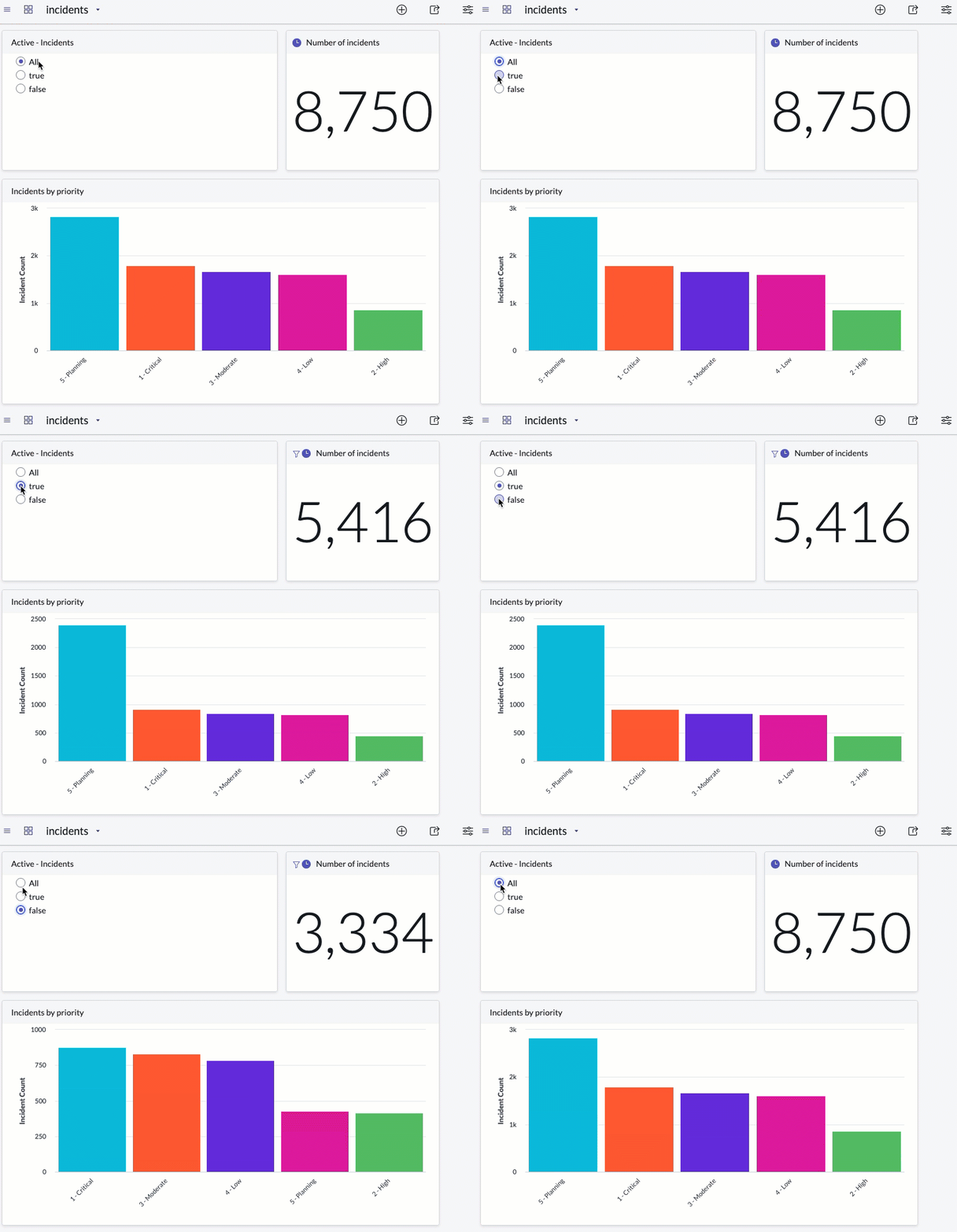
    필터와 그 뒤를 따르는 두 개의 시각화(단일 점수 및 막대형 차트)가 있는 대시보드입니다. 애니메이션은 필터 선택 항목(모두, 참 및 거짓)을 통해 흐릅니다.

    프로시저

    1. 대시보드로 이동합니다.
    2. 콘텐츠 추가 아이콘( 콘텐츠 추가 아이콘 )을 클릭합니다.
    3. 대화형 필터를 선택합니다.
    4. 추가할 필터 유형(예: 선택 목록 또는 참조)을 선택합니다.
      새 필터를 추가할 수도 있습니다. 자세한 내용은 다양한 유형의 대화형 필터 만들기 문서를 참조하십시오.
    5. 추가할 필터를 선택합니다.
    6. 추가를 클릭하거나 필터를 대시보드로 끌어옵니다.

      대시보드에 대화형 필터를 추가하는 단계를 보여주는 애니메이션 gif