데이터 시각화의 서비스 카탈로그 변수
선택한 서비스 카탈로그 항목의 변수를 기준으로 시각화 데이터를 그룹화하거나 필터링합니다.
변수에 대한 보고는 특정 카탈로그 항목이 인스턴스에서 유용한지 여부를 결정하는 데 유용할 수 있습니다.
또한 동일한 변수에 대해 필터를 생성할 수 있습니다. 예를 들어 특정 휴대폰 항목에 저장소 변수가 있는 경우 32GB의 저장소가 있는 해당 휴대폰만 보여주는 보고서를 만들 수 있습니다.
데이터 시각화에 서비스 카탈로그 변수 사용
서비스 카탈로그 데이터를 기반으로 하는 데이터 시각화에서 변수별로 스택 및 그룹화하고 변수를 목록의 열과 다단계 피벗 테이블의 열 및 행으로 사용합니다.
시작하기 전에
필요한 역할: viz_creator 이상(itil 포함) 데이터를 보려면 데이터 소스 테이블에 대한 report_view 액세스 제어에서 허용하는 역할이 필요합니다
주:
- viz_admin 이외의 역할을 가진 사용자는 관리자로서 옵션 [sc_item_option], 변수 소유권 [sc_item_option_mtom] 및 변수 [item_option_new] 테이블에 대한 접근 제어 목록(ACL)에 자신의 역할을 추가하면 서비스 카탈로그 변수를 사용할 수 있습니다.
- 시각화의 데이터 소스는 요청 항목 테이블[sc_req_item] 또는 카탈로그 작업 테이블[sc_task]을 기반으로 해야 합니다. 다른 유형의 변수를 사용하면 데이터 시각화를 생성할 때 오류가 발생합니다.
- Oracle 데이터베이스 CLOB 필드에는 데이터 시각화에서 변수 데이터를 검색하는 기능이 없습니다. 4000바이트 미만의 열 문자열 필드의 경우 열 유형을 varchar2로 변경할 수 있습니다. 더 작은 크기의 CLOB 컬럼을 비교하려면 to_char() 함수를 사용하십시오. 더 큰 크기의 CLOB의 경우 dbms_lob.substr 함수를 사용하여 비교할 하위 문자열을 가져와야 합니다.
이 태스크 정보
변수를 필터, 그룹화 기준 또는 대체 그룹화 기준으로 사용합니다.
주:
상자 및 트렌드박스 시각화에서는 서비스 카탈로그 변수를 그룹화 기준 또는 대체 그룹화 기준으로 사용할 수 없습니다. 단일 점수, 달력 보고서 및 지리적 맵 시각화는 필드의 그룹화를 지원하지 않습니다. 피벗 테이블 시각화는 변수별로 열 또는 행으로만 그룹화할 수 있습니다.
프로시저
필터로서의 변수
여기에서 데이터 시각화를 위한 데이터 소스 편집 페이지가 열렸습니다. 이 데이터 시각화에 대해 사용자 지정 조건이 정의되지 않았으므로 사용자 지정 조건 추가를 선택합니다.
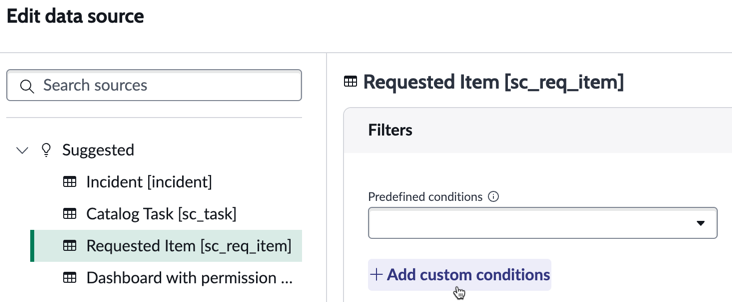
그런 다음 필드 선택 목록을 변수로 스크롤하고 변수를 선택한 다음 변수를 선택합니다.

마지막으로 연산자와 값(예: Is | A4를 클릭하고 적용을 선택합니다.
변수를 그룹화 기준으로
이 경우 요청 항목 테이블에 데이터의 가로 막대 시각화가 있습니다. 그룹화 기준 섹션에서 그룹을 편집합니다. 필드 목록의 맨 아래로 스크롤하여 활성 필드를 변수로 바꾸고 변수를 선택합니다.

서비스 카탈로그 변수를 피벗 테이블의 행 또는 열로 추가하려는 경우, 환경은 거의 동일합니다.
대체 그룹화 기준으로서의 변수
대체 그룹 기준으로 다른 서비스 카탈로그 변수를 사용하려고 합니다. 대체 그룹 기준 추가를 선택하고 맨 아래로 스크롤합니다. 변수를 확장하면 목록이 변수 선택으로 변경됩니다. 그룹화 기준으로 사용할 수 있었던 일부 변수를 대체 그룹화 기준으로 사용할 수 있는 것은 아닙니다. 어쨌든 몇 가지 변수를 선택하고 모두 적용을 누릅니다.
