バブルデータの可視化は、フィールドを比較し、それらの関係を確認するために使用されます。
始める前に
必要なロール:データにアクセスできるユーザーは誰でも、編集可能な任意のダッシュボードでそのデータの可視化を作成できます。itil、report_user、admin、または viz_creator ロールを持つユーザーは、 可視化デザイナーで可視化を作成できます。可視化デザイナーで可視化を作成すると、ライブラリに保存されます。アクセスの詳細については、「 report_view のアクセス制御 と プラットフォームアナリティクスのロール」を参照してください。
このタスクについて
バブルチャートを使用して、[優先度] や [経過時間] などの 2 つの序数フィールドを x-y 軸に沿って異なるサイズの円として表示します。円の相対的なサイズと位置を使用してフィールドを比較し、それらの関係を確認します。定性的にすることができる 3 番目のフィールドでデータをグループ化することもできます。3 番目のフィールドは色で区別されます。
この例では、オープンインシデントの数を示すバブルチャートを作成し、そのチャート化を色分けして値の望ましさを強調しています。
手順
-
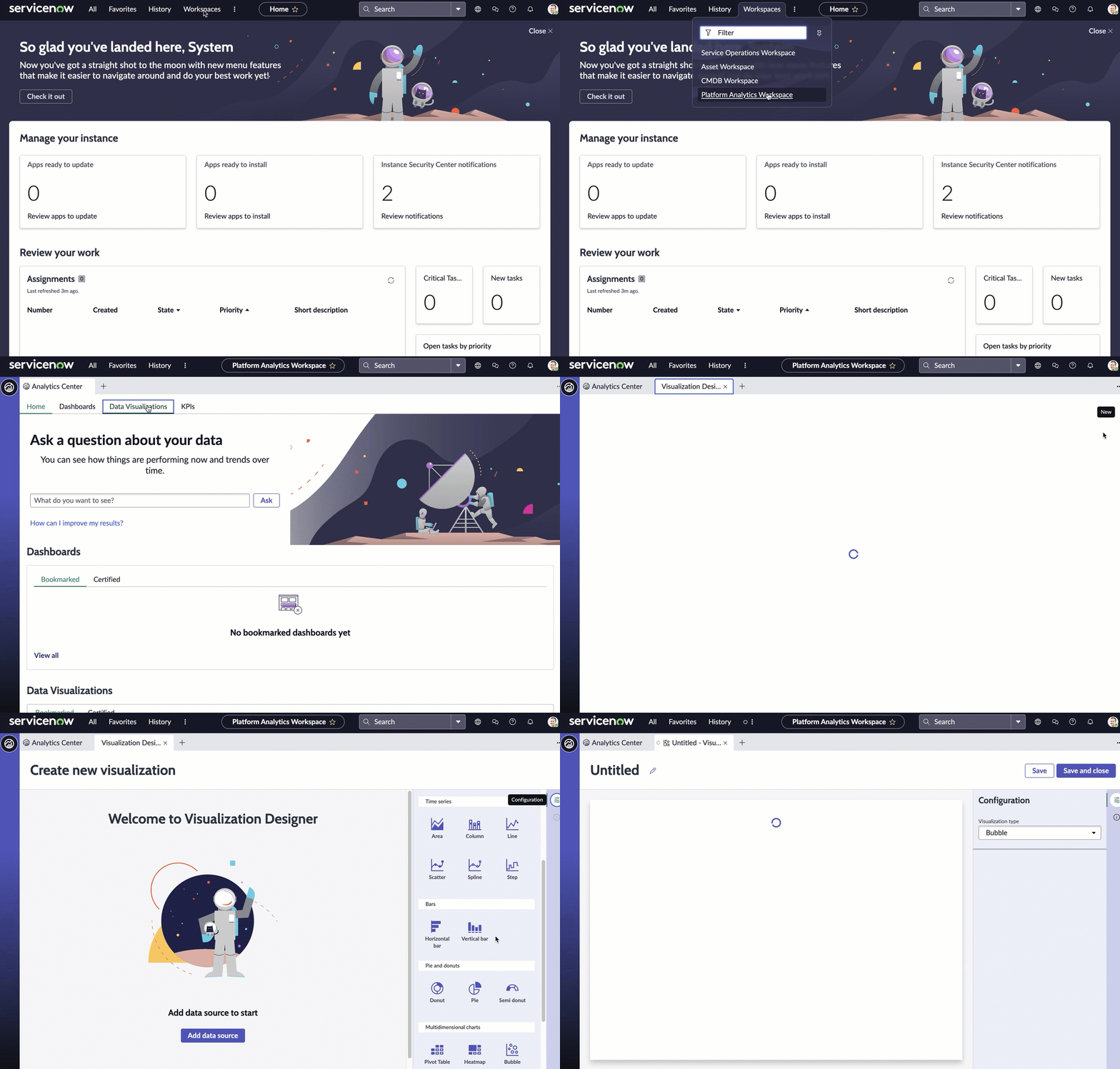
最初の手順に従って 可視化デザイナーでバブルの可視化を作成するします。
-
移動先 .
-
[ 新規] を選択します。
-
[バブル (
 )] 可視化タイプを選択します。
-
現時点では、ヘッダーと境界線のセクションをスキップして、データソースに移動します。
-
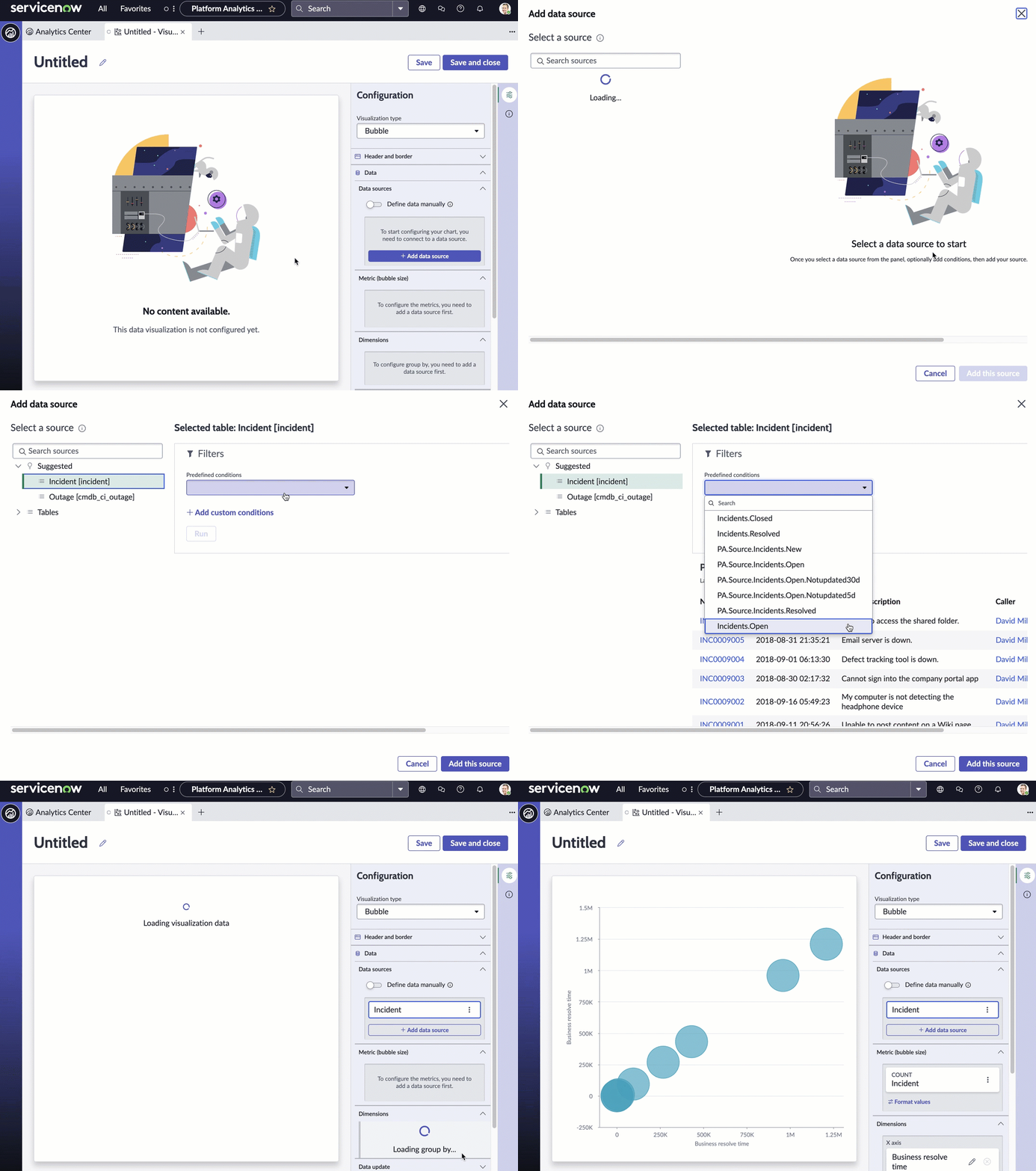
[データソースを追加] を選択します。
-
インシデント [incident] テーブルを選択します。
-
この可視化にはオープンインシデントが表示されるため、[フィルター] セクションに Incidents.Open 条件を追加しましょう。
このフィルターを選択すると、可視化にはアクティブなインシデントの数のみが表示されます。
- オプション:
[ 実行] を選択して、可視化の基になるレコードをプレビューします。
-
[このソースを追加] を選択します。
選択したデータの現在の値を含むバブルの可視化が
可視化デザイナーに表示されます。
-
可視化されたことを確認できたので、ユーザーのコンテキストを追加しましょう。
-
[ヘッダーと境界線] セクションを展開します。
-
[ ヘッダーを表示 ] を選択し、チャートタイトル の [ステータス別の解決時間] を入力します。
[ ヘッダーを表示 ] を選択すると、タイトルと説明を追加できます。チャートタイトルは必ずしも可視化名と同じではありません。可視化名によって、 可視化デザイナー とリストで可視化が識別されます。チャートタイトルが可視化内に表示されます。
-
可視化の説明を入力します。 イン シデント解決時間をステータスとともに表示するバブルレポート。
説明フィールドとタイトルフィールドは必須ではありませんが、この情報により、ダッシュボードでの可視化の理解が容易になり、リスト内で識別しやすくなります。
-
[データソース] セクションをスキップ
バブルレポートは複数のデータソースをサポートしていますが、ここではインシデントのみを扱っています。オープンインシデントの数のみを確認するため、デフォルトのメトリクスである [カウント] またはそのラベルである [インシデント] を変更する必要はありません。
-
ディメンション セクションで、X 軸フィールド [ビジネス解決時間] を保持し、Y 軸フィールドの [状態] を選択します。
-
[データの更新] で、対象者が可視化をどのように操作するかを構成します。
-
[フィルターに従う] を選択します。
このオプションを使用すると、可視化は、同じテーブルに基づいて配置されているダッシュボードのインタラクティブフィルターに従うことができます。
-
[ フィルターを表示] アイコン を選択すると、可視化に適用されているフィルターの数が表示されます。
たとえば、ダッシュボードフィルターが可視化の値を制限する場合、アイコンはフィルターに一致するオープンインシデントの数が表示されていることを示します。その後、どのフィルターが有効かを確認できます。
-
[ ドリルダウンを有効にする] を選択すると、閲覧者がグラフ内のデータポイントを選択して関連情報に移動できるようになります。
一部の可視化は、関連データのリストにのみドリルダウンします。通常、テーブルデータはアクセス制御リスト (ACL) によって制限され、ビューアーには関連するすべてのレコードが表示されない場合があります。
このコントロールは 、[チャートのインタラクションを許可] を反映しています。[チャートインタラクション] で、ドリルダウンの移動先を選択することもできます。
-
可視化の [デフォルトの 色タイプ] を選択します。
- デフォルトでは 、UX テーマに関連付けられた色が適用されます。
- [単一] は、バブルごとに同じ色を指定します。固定要素の色を使用するすべてのデータ可視化では、同じ要素が同じ色で表示されます。
タスクの結果
2 つの値でソートされたバブルの可視化を作成しました。可視化の色も構成しました。