でピボットテーブルの可視化を作成 可視化デザイナー

  • リリースバージョン: Yokohama
  • 更新日 2025年01月30日
  • 所要時間:9分
  • ピボットテーブルの可視化を作成して、大きなデータセットを 1 つのテーブルで複数のディメンションに分割して要約します。セルには、各行と列の値の組み合わせが表示され、小計を表示することもできます。

    始める前に

    必要なロール:データにアクセスできるユーザーは誰でも、自分が所有するダッシュボードでそのデータの可視化を作成できます。itil、report_user、admin、または viz_creator ロールを持つユーザーは、 可視化デザイナーで可視化を作成できます。可視化デザイナーでビジュアライゼーションを作成すると、ライブラリに保存されます。アクセスの詳細については、「 report_view のアクセス制御プラットフォームアナリティクスのロール」を参照してください。

    このタスクについて

    ダッシュボードでのピボット ビジュアリゼーションの使用については、次を参照してください。 the 開発者サイト. このサイトでは、 UI ビルダーのピボットデータ可視化コンポーネントに関する情報を提供します。一部の構成オプションは可視化デザイナーとは異なる場合があります。

    手順

    1. 次のように移動する。 All (すべて) > Platform Analytics (プラットフォームアナリティクス) > ライブラリ > データの可視化.
    2. [新規] を選択します。
    3. 可視化タイプ [ピボットテーブル] (ピボット テーブルアイコン) を選択します。
    4. ヘッダーと境界線を設定します。ヘッダーと境界線のオプションは、すべてのデータソースで同じです。
      ヘッダーフィールドと境界線フィールド 説明
      ヘッダーを表示 タイトルとアイコンを含む可視化ヘッダー。
      ヘッダーセパレーターを表示 コンポーネントの残りの部分からヘッダーを分離する線を表示するオプション。
      チャートタイトル 可視化のタイトル。
      説明 エンドユーザーに表示される可視化の簡単な概要。
      タイトルを折り返す 長いタイトルを 2 行目に折り返すオプション。false の場合、長いタイトルを切り捨てるための省略記号が表示されます。
      ラベルを折り返す 長い要素ラベルを軸上で折り返す場合に選択します。
      最大ラベルサイズ (ピクセル) 軸上の要素名の最大ラベルサイズを指定します。デフォルト = 100 px。
      切り捨てタイプ 長いラベルを省略記号で切り捨てる場所を指定します。オプションは、[開始]、[中間]、および [終了] です。
      境界線を表示 コンポーネントの周囲に線を表示するオプション。
      ベア データ可視化の周囲のパディングを削除して、ページ上の位置をよりコンパクトにするオプション。[境界線を表示] がオフになっている場合にのみ使用できます。
    5. データソースを選択します。
      データソースの一般的な説明については、「データ可視化のデータソース」を参照してください。
      • テーブル (ベースシステム で利用可能 )。テーブルを選択した場合、条件でフィルタリングできます。

        構成されたレポートソースが [事前定義された条件] リストに表示されます。詳細については、「レポートソース」を参照してください。

        カスタムフィルターの作成に役立つように、ビジュアル化に含まれるレコードのプレビューリストがあります。リストアクションで列として表示されるフィールドと列の幅を変更できます。
        リストアクションが表示されたテーブルソースデータ可視化のレコードリストをプレビューします。
      • インジケーター (ベースシステム で利用可能)。インジケーターをデータソースとして選択した場合、ブレークダウンと、結果をフィルタリングするための 1 つまたは複数の要素を選択できます。ブレークダウンソースに要素フィルターが設定されている場合、その要素フィルターは要素フィールドで使用できます。ただし、データの可視化では、カウント、最小化、または最大化の集計を使用する自動インジケーターの要素フィルターのみがサポートされます。詳細については、「要素フィルタ」を参照してください。
      • ユーザーエクスペリエンスアナリティクス (必要なロールを持つユーザーは、User Experience PAR Integration アプリケーションで利用可能)。可視化タイプに応じて、このアプリケーションに含まれる最大 3 つの KPI から 1 つを選択します。詳細については、「データ可視化のためのユーザーエクスペリエンスアナリティクスデータソース」を参照してください。
      注:
      • 可視化のタイプによっては、複数のデータソースを選択できる場合があります。ただし、すべてのデータソースは同じタイプである必要があります。
      • JSON でデータソースを手動で追加することもできます。ただし、この方法は専門家向けです。
    6. データソースのオプションを選択します。
    7. [プレゼンテーション] で、表示と色の情報を入力します。
      フィールド 説明

      表示設定

      行ヘッダーを固定 ユーザーが可視化内の別の領域にスクロールするときに、ヘッダーを表示したままにできるようにします。
      行フッターを固定 ユーザーがビジュアル化内の別の領域にスクロールするときに、フッターを表示したままにできるようにします。
      最初の列を固定 スクロール中に最初の列を表示したままにします。
      行の代替色を表示 代替行の背景色を切り替えて、可視化を読みやすくします。
      列の代替色を表示 代替列の背景色を切り替えて、可視化を読みやすくします。
      行の線を表示 行を区切る境界線を表示します。
      列の線を表示 列を区切る境界線を表示します。
      テーブルサイズの設定

      最初の列を切り捨てる [truncateFirstColumn]

      true の場合、最初の列の幅を制限します。この幅を超える最初の列の内容は切り捨てられます。最初の列のヘッダーは切り捨てられません。この幅制限を [最初の列の最大幅] で px 単位で指定します。

      最初の列の最大幅 (px) 最初の列の最大幅。これを超えると、その内容が切り捨てられます。この最大幅を最初の列ヘッダーの幅より小さくすることはできません。幅は切り捨てられることはありません。ヘッダー幅より小さい値は無視されます。

      [ 最初の列を切り捨て ] がアクティブな場合にのみ有効になります。デフォルト値は 200px です。

      列ヘッダーを折り返す ヘッダーテキストをコンテンツの幅に一致する行に分割します。最小制限は 100px です。最初の列には適用されません。

      列ヘッダーの折り返しと切り捨ての両方を行うことはできません。

      列ヘッダーを切り捨てる ヘッダーテキストをコンテンツ幅に一致する行に切り捨てます。最小制限は 100px です。最初の列には適用されません。

      列ヘッダーの折り返しと切り捨ての両方を行うことはできません。

      色タイプの設定
      • デフォルト:インスタンスに適用される UX テーマから取得される色または色のセット。詳細については、「Working with themes in Next Experience」を参照してください。
      • 単色/メトリック当たりの色: [値の色を設定 ] フィールドで単色を選択します。そのフィールドを操作すると、アイコンのセットまたはリストから色を選択できるセレクターが開きます。色を検索することもできます。検索値を入力すると、その検索値でフィルタリングされた色のリストがセレクターに表示されます。

        可視化に複数のメトリクスがある場合は、代わりに [メトリクスごとの色] オプションが表示されます。このオプションを使用すると、メトリクスごとに 1 つの色を選択できます。

        または、動的な色を定義するルールを追加することもできます。詳細については、「データ可視化の色分けルールの作成」を参照してください。

    8. [チャートのインタラクション] で、ビューアーが可視化上のチャートまたはチャートセグメントをクリックしたときに何が起こるかを設定します。
      フィールド 説明
      チャートのインタラクションを許可 ユーザーがチャートまたはそのセグメントの 1 つをクリックしたときにイベントが発生するようにします。
      アクション
      ユーザーがチャートまたはそのセグメントの 1 つをクリックしたときに発生するイベントを選択します。選択肢は、可視化のタイプとデータソースによって異なります。[チャートインタラクションを許可] がオンになっている場合にのみ適用されます。詳細については、「データ可視化でのチャートインタラクション」を参照してください。
      • データビューに移動 :関連するセグメントまたはビジュアル化に関連するコア UI リストまたは KPI 詳細 でレコードビューを開きます。ワークスペースの埋め込みリストではレコードが開きません。

        ユーザーエクスペリエンスアナリティクスデータソースではサポートされていません。

      • [URL に移動 ] を選択すると、指定した URL がインスタンス上または外部に表示されます。ツールヒント付きの可視化では、ツールヒントに表示するページ名を指定するオプションがあります。
      • チャートにドリルダウン (可視化デザイナー のみ) 選択したデータでフィルタリングされた別のデータ可視化を開きます。親ビジュアリゼーションの各メトリクスのドリルダウンビジュアリゼーションを追加できます。
        注:
        プラットフォームアナリティクスエクスペリエンスのドリルダウンの最後のレベルは、常にコア UI リストです。ワークスペースの埋め込みリストではレコードが開きません。

        チャートへのドリルダウンは 、テーブルデータソースのみをサポートしています。

    9. [Save (保存)] をクリックする。
      次のように移動する。 All (すべて) > Platform Analytics (プラットフォームアナリティクス) > ライブラリ > データの可視化 をクリックして [データの可視化] リストに戻ります。

    複数のデータソースを含むピボットテーブル

    次の情報をアサイン先グループごとに分割して表示するケースを考えてみましょう。
    • アサインされたオープンインシデントの数
    • アサインされたオープンインシデントの平均経過時間
    • インシデントが再アサインされた平均回数
    この情報は単一のピボットテーブルで表示できます。各情報セットは、異なるデータソースから取得されます。この情報を使用して、3 つのテーブルまたは 3 つの パフォーマンスアナリティクス インジケーターを見つける必要があります。異なるタイプのデータ ソース を混在させることはできません。幸い、インスタンスに 3 つの適切なインジケーターが既に定義されています。それらをピボットテーブルのデータソースとして選択します。
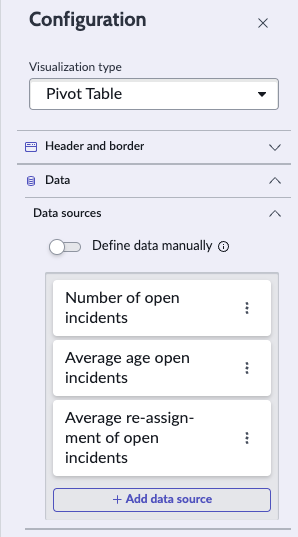
    ピボットテーブル可視化構成パネルで選択されたデータソース
    これらのインジケーター スコアをアサイン先グループ別にブレークダウンして表示したいと考えています。したがって、[グループ] で [アサイン先グループ] を選択します。3 つのデータソースは 3 つの列として表示されるため、[ ] フィールドをスキップして、行として [アサイン先グループ] を選択します。
    ピボットテーブル構成パネルでグループ化するブレークダウンとして選択されたアサイン先グループ
    これで完了です。データの可視化を保存し、ダッシュボードで使用します。
    ダッシュボードの完了したピボットテーブル

    次のタスク