Activités de décision

  • Rversion finale: Zurich
  • Mis à jour 31 juil. 2025
  • 2 minutes de lecture
  • Créez et définissez des branches avec différentes conditions pour différents chemins d’accès entre les activités.

    Avant de commencer

    Rôle requis : playbook.admin

    Pourquoi et quand exécuter cette tâche

    Ajoutez une activité de décision pour créer une arborescence de décision entre les activités afin que les agents puissent Expérience de playbook résoudre les situations si-alors pendant l’exécution. Les branches sont les différents chemins d’accès avec différentes conditions que les agents peuvent suivre. Par exemple, dans une approbation playbook de carte de crédit :
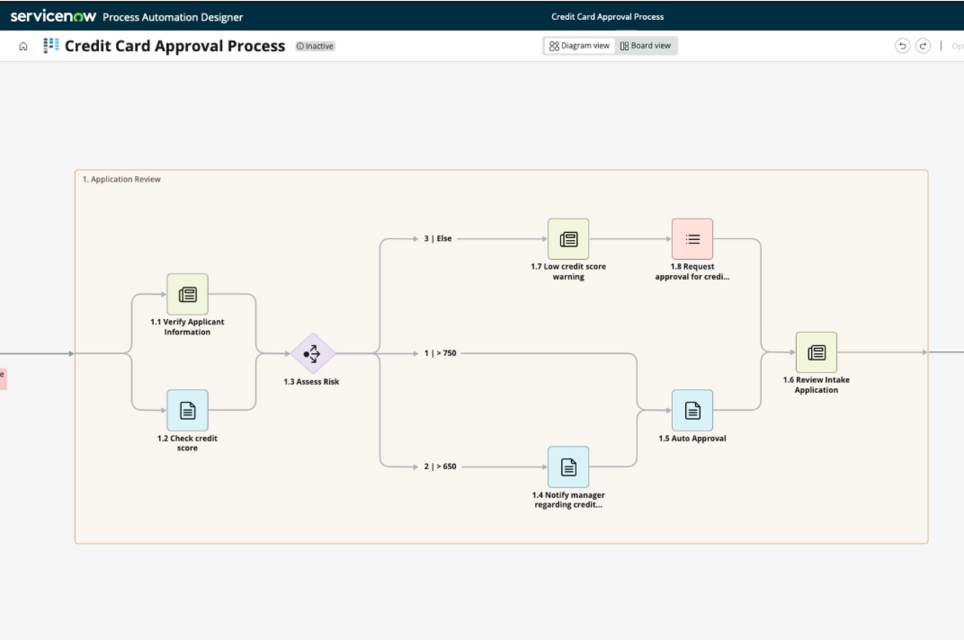
    Décisions Playbook Exemple d’approbation de carte de crédit dans la vue Diagramme dans Studio de workflow

    Dans cet exemple, un agent peut effectuer différentes actions pour différentes cotes de crédit au cours d’une activité de décision visant à évaluer le risque d’un demandeur de carte de crédit.

    Les décisions sont également prises en charge pour les étapes. Pour en savoir plus, consultez Étapes de décision.

    Procédure

    1. En mode Diagramme, passez la souris sur l’objet à côté duquel vous souhaitez insérer une activité de décision et sélectionnez l’icône + pour ajouter une activité.
      Remarque :
      Les activités de décision ne peuvent être ajoutées que dans la vue Diagramme, mais peuvent être modifiées et affichées dans la vue Tableau.
      Le mini-sélecteur s’affiche.
    2. Sélectionnez l’icône en forme de losange Icône de décision en forme de losange dans le mini-sélecteur de la vue Diagramme. pour ajouter une décision.
      Une décision est ajoutée avec deux branches et le panneau latéral s’ouvre pour la configuration.
    3. Sous l’onglet Détails , renseignez les champs suivants.
      Tableau 1. Détails de la décision
      Étiquette Saisissez un nom unique pour votre activité. Ce nom apparaît dans Ur playbook pendant l’exécution.
      Description Vous pouvez également saisir des détails descriptifs sur votre activité.
      Règle de début Choisissez quand vous souhaitez que votre activité commence à s’exécuter. Les options incluent :
      • Au début de l’étape : votre activité commence à s’exécuter dès que son étape commence à s’exécuter. Votre étape commence à s’exécuter lorsque votre playbook est déclenché.
      • Après des activités spécifiques : votre activité commence à s’exécuter une fois que les activités spécifiées sont terminées.
      Ordre d'affichage Définissez l’ordre dans lequel cette activité apparaîtra pendant une exécution de playbook.
      Condition d'exécution Une fois l’activité démarrée, elle s’exécute uniquement si des conditions spécifiques sont remplies.
      Démarrer avec du retard Spécifiez une durée d’attente avant d’exécuter une activité dont la règle et les conditions de démarrage sont remplies. Accordez aux utilisateurs un délai spécifique pour effectuer les actions. Pour plus d'informations, consultez Démarrer avec des propriétés d’entrée différées.
      Règles de redémarrage Choisissez ce que fait cette activité lorsqu’un playbook est redémarré :
      • Ignorer au redémarrage : ignorez cette activité lorsque l’exécution playbook doit faire l’objet d’un redémarrage.
      • Toujours exécuter : exécutez toujours cette activité, y compris les premières exécutions.
      • Ignorer lors de la première exécution : ignorez cette activité lors de la première exécution.
      Pour plus d'informations, consultez Redémarrer un playbook.
    4. Sous l’onglet Branches , sélectionnez votre nouvelle branche pour commencer sa configuration.
      1. Attribuez une étiquette unique à votre succursale.
      2. Sélectionnez le bouton Ajouter une condition .
        Le générateur de conditions s’affiche.
        Remarque :
        Les branches ne peuvent être ajoutées que dans le panneau latéral.
        Panneau latéral de l’activité de décision Playbook
      3. Sélectionnez ou saisissez un champ, un opérateur et une valeur.
    5. Ajoutez d’autres branches au besoin.
      Les branches ne peuvent être ajoutées que via le panneau latéral.
    6. Si vous ajoutez deux branches ou plus, indiquez si vous souhaitez traiter toutes les branches dont les conditions sont remplies ou uniquement la première branche répertoriée dont les conditions sont remplies.
    7. Si vous avez choisi de traiter uniquement le premier qui est vrai, glissez-déplacez la branche que vous souhaitez évaluer vers le haut.
      Glisser-déplacer des branches dans le panneau latéral

    Résultats

    Vous avez ajouté et configuré des branches de décision entre les activités.