データスナップショットと複数のブレークダウン
Platform Analytics のデータスナップショットでは、インジケーター (KPI) の分析中に複数のブレークダウンを行うことができます。このアーキテクチャでは、変更データキャプチャ (CDC) プロセスを使用します。このプロセスでは、実行時にスコアと時系列を生成するために最適化された構成可能なテーブルからデータの変更をキャプチャします。
クラシック パフォーマンスアナリティクス では、常にマトリクスを介してインジケーターに適用される複数のブレークダウンを計算します。数学的には、計算の数はブレークダウンの数とともに幾何学的に増加します。実際には、このアプローチでは、インジケーターに同時に適用できるブレークダウンが最大 2 つに制限されます。
データスナップショットでは、ブレークダウンマトリクスは使用されません。代わりに CDC を使用することで、複数のブレークダウンレベルを適用できます。2 つ以上のレベルのブレークダウンを適用できるため、 パフォーマンスアナリティクス の長年の問題点の 1 つに対処できます。この機能により、データ分析能力が深まり、 パフォーマンスアナリティクスを通じて得られるインサイトが広がります。
重要:
- データスナップショットでは、インスタンスで RaptorDB Professional データベースを使用する必要があります。
- ドメインセパレーションインスタンスはサポートされていません。
- データスナップショットを取得し、複数レベルのブレークダウンを有効にするには、データスナップショット (com.snc.pa.mlb) プラグインを有効にします。パフォーマンスアナリティクス サブスクリプションと admin ロールが必要です。データスナップショットを本番インスタンスでアクティブ化する前に、開発環境でテストすることを検討してください。
- データスナップショットプラグインをアクティブ化した場合でも、サポートされているインジケーターに対して有効にする必要があります。詳細については、「データスナップショットを有効にする」を参照してください。
- プラットフォームアナリティクスエクスペリエンスコンポーネント (KPI 詳細データの可視化) のみがデータスナップショットをサポートしています。PA ウィジェットやアナリティクスハブなどの コア UI コンポーネントには、2 レベルを超えるブレークダウンを表示することはできません。
- データスナップショット収集ジョブにより、 パフォーマンスアナリティクス別のストレージ使用量が増加する可能性があります。ジョブはソーステーブルのサブセットをコピーし、関連レコードの毎日の変更をすべて保存します。
次のインジケーターはデータスナップショットをサポートしています。
- スクリプト化された集計を使用しない自動インジケーター (スクリプト化されていないインジケーター)。
- スクリプト化されていない自動貢献インジケーターのみを持つ式インジケーター
- 基礎となるインジケーターが最終的にスクリプト化されていない自動インジケーターである場合に限り、他の式インジケーターを含む式インジケーター。
インジケーターがデータスナップショットをサポートしていない場合、その理由はインジケーターのレコードページに警告として表示されます。
重要:
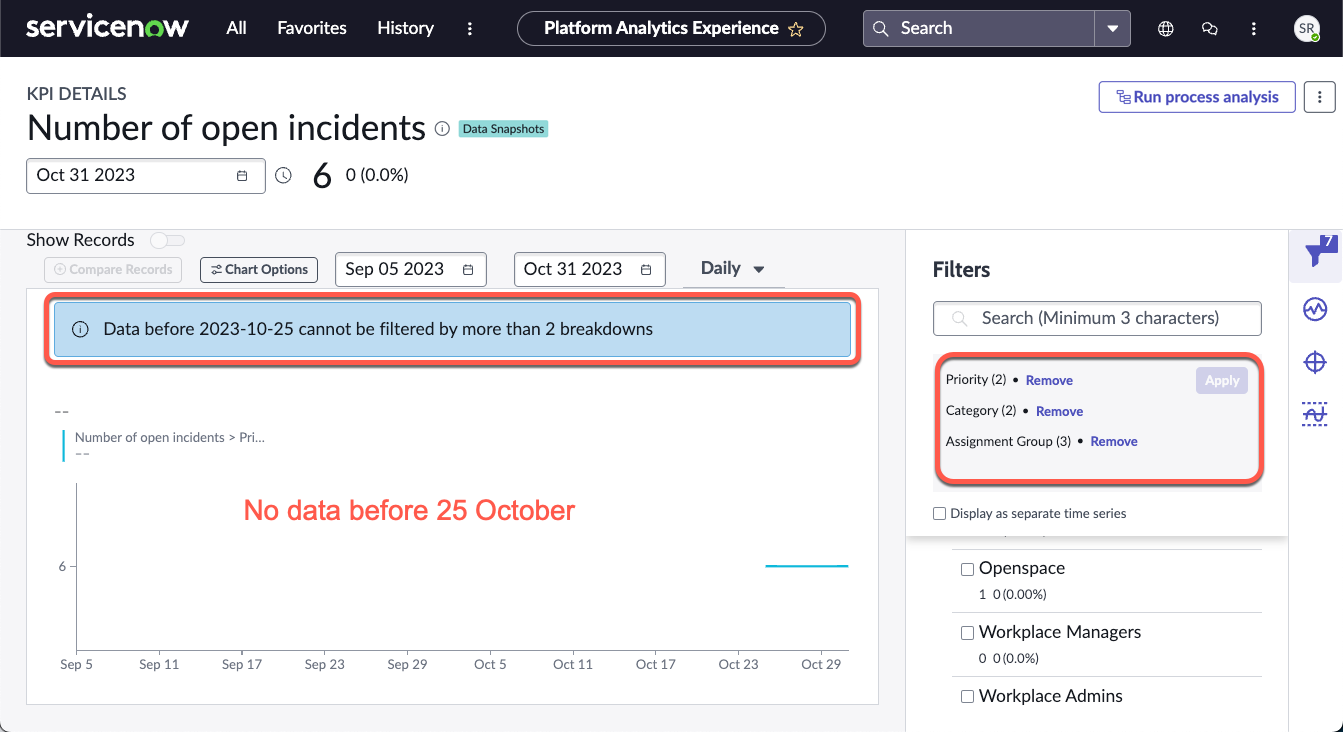
機能がアクティブ化される前に収集されたデータに複数のブレークダウンを適用することはできません。このようなデータには 2 つのレベルのブレークダウンのみを適用できます。さらにレベルのブレークダウンを適用しようとすると、結果は、データの可視化またはチャートのその日付範囲の領域が空 KPI 詳細 になります。
サポートされているインジケーターとサポートされていないインジケーター
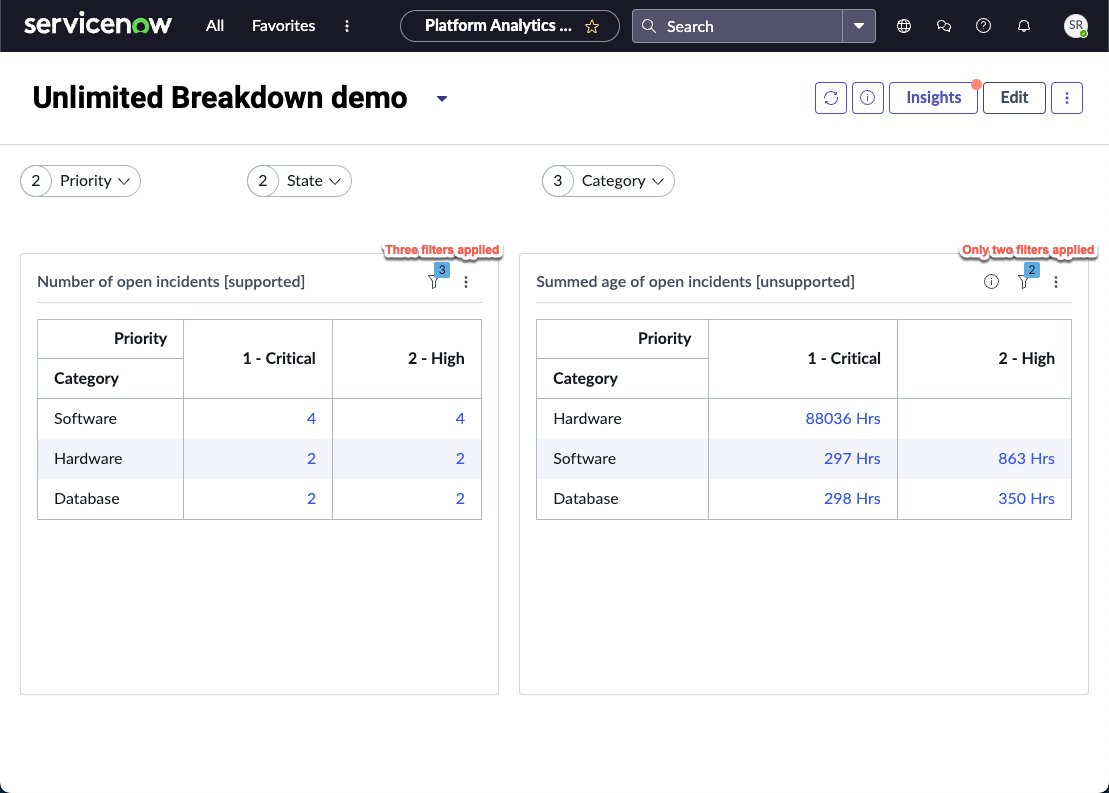
フィルターは、複数のブレークダウンをサポートするインジケーターとサポートしていないインジケーターの可視化に異なる方法で適用されます。この例では、2 つのピボットテーブルデータを可視化したダッシュボードがあります。1 つのピボットテーブルには、オープンインシデントの数インジケーターが表示されます。このインジケーターはスクリプト化されないため、複数のブレークダウンをサポートします。もう一方のピボットテーブルには、[オープンインシデントの合計経過時間] インジケーターが表示されています。このインジケーターはスクリプト化されているため、複数のブレークダウンをサポートしていません。ダッシュボードには 3 つのフィルターがあり、それぞれが両方のインジケーターにあるブレークダウンをフィルタリングします。3 つのフィルターすべてが適用されています。フィルターは、最初に [優先度]、次に [カテゴリ]、[ステータス] の順に適用されました。[オープンインシデント数] の可視化には 3 つのフィルターが適用されていることが示されますが、[オープンインシデントの合計経過時間] の可視化には 2 つのフィルターのみが表示されます。
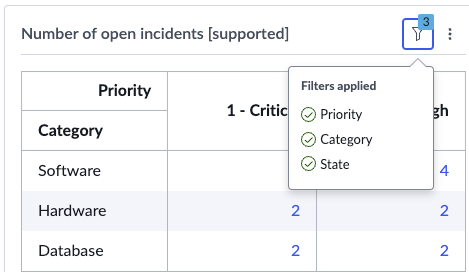
[オープンインシデント数] インジケーターに適用されているフィルターを調べると、3 つのフィルターがすべて適用されていることがわかります。
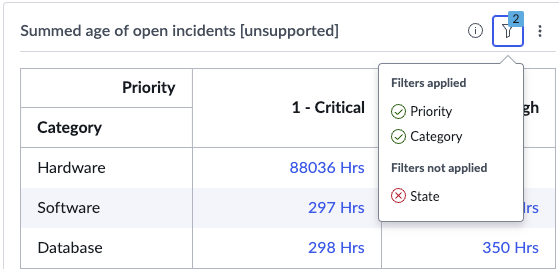
[オープンインシデントの合計経過時間] インジケーターでは、ダッシュボードに適用された最初の 2 つのフィルターのみがこのインジケーターに適用されることがわかります。
データスナップショットを使用するインジケーターの KPI 詳細
この例は、オープンインシデント数インジケーターの KPI 詳細 を示しています。ヘッダーのバッジで示されるように、インジケーターはデータスナップショットと複数のブレークダウンをサポートしています。2 つのブレークダウンが設定されており、それぞれに 2 つの要素があります。
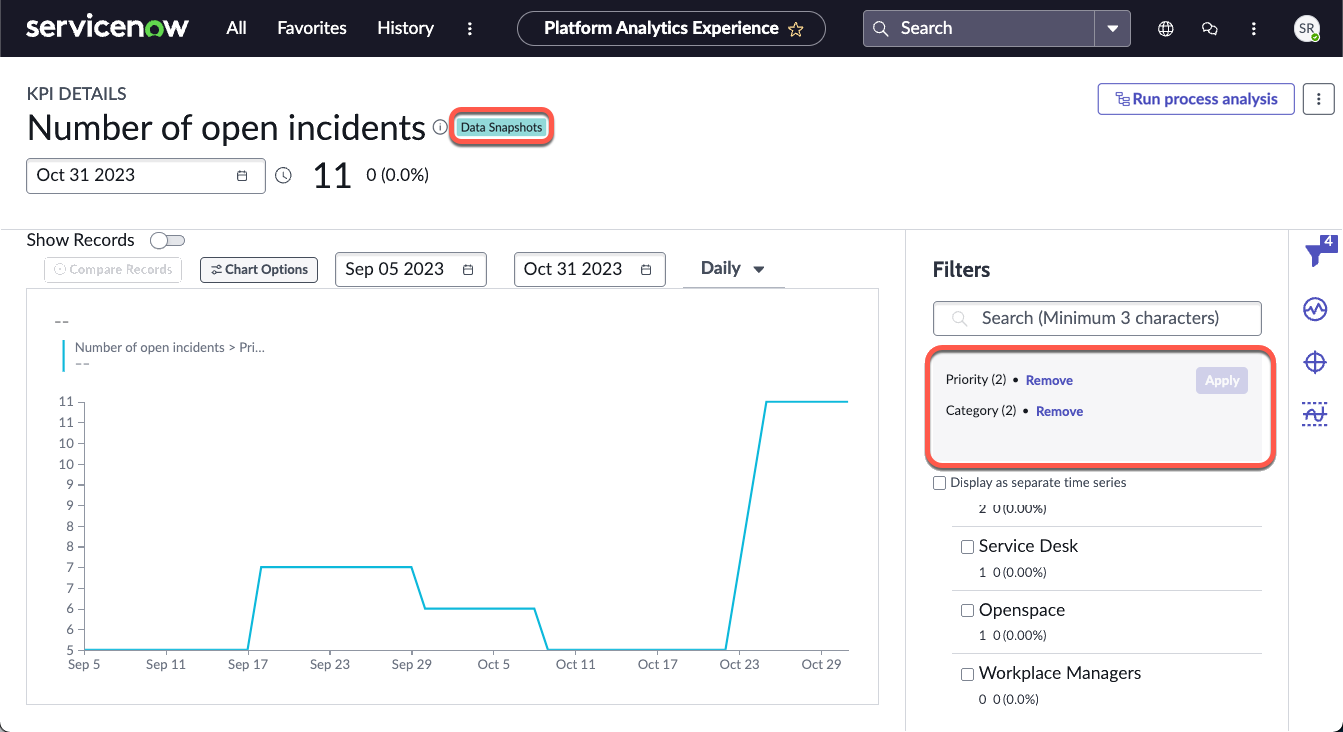
3 番目のブレークダウンを選択できます。ただし、データスナップショットがこのインスタンスに実装されたのは数日前のことです。3 番目のブレークダウンを選択すると、この日付より前のデータは表示されません。この趣旨を警告するバナーがあります。