기술 대시보드의 데이터 시각화에 드릴다운 이벤트 추가
기술 대시보드는 데이터 시각화에서 드릴다운하기 위해 미리 구성된 대상을 지원하지 않습니다. 뷰어가 시각화와 상호 작용할 때 데이터에 대한 더 자세한 뷰를 열도록 하려면 사용자 지정 드릴다운 이벤트를 구성합니다.
시작하기 전에
필요한 역할: ui_builder_admin, 기술 대시보드 편집 권한
프로시저
-
+ 이벤트 매핑 추가를 선택합니다.
이벤트 선택 대화 상자가 열립니다.
-
고급 대시보드 - 리디렉션 이벤트 핸들러를 선택합니다.
이 이벤트 핸들러의 구성 필드가 나타납니다.
테이블 데이터 소스에 대한 드릴다운
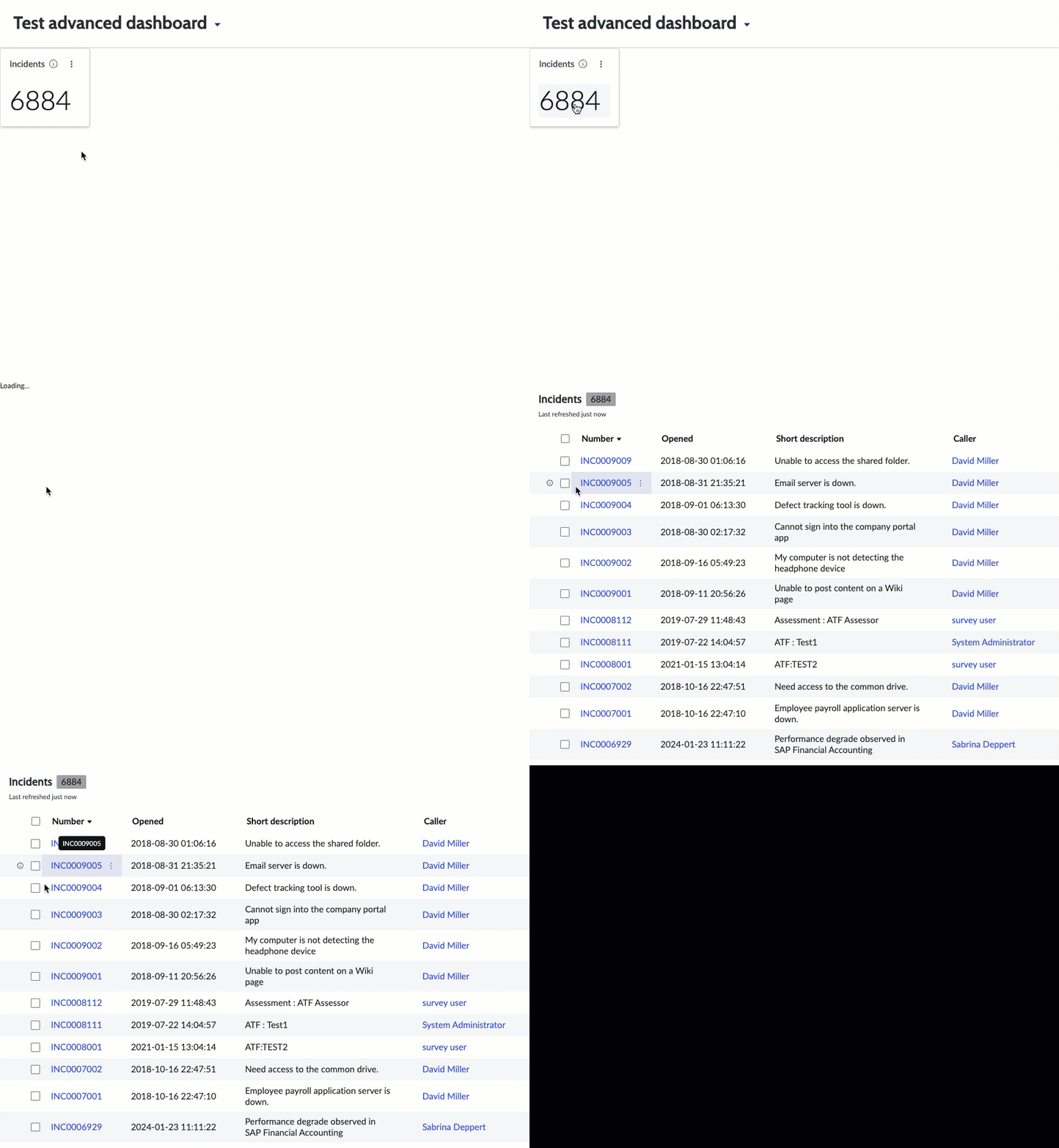
우선순위별로 그룹화된 인시던트 [incident] 테이블의 기록 수를 보여주는 수직 데이터 시각화가 있습니다. 뷰어가 이 시각화와 상호작용할 때 경험에서 인시던트 기록 목록을 열고자 합니다 플랫폼 분석 .
- 일반 절차의 1-8단계를 따르면 이제 세로 막대 시각화를 위한 고급 대시보드 - 리디렉션 이벤트 핸들러에 대한 구성이 열렸습니다.
- 컨텍스트 필드에서 편집을 선택합니다.

- 편집 대화 상자에서 객체 JSON 유형을 선택합니다.
- 속성 추가를 선택하고 속성 이름으로 path를 입력하고 속성 값으로 now/platform-analytics-workspace를 입력합니다. 이러한 값은 뷰어가 경험으로 드릴다운되도록 지정합니다.플랫폼 분석
- 적용을 선택하고 다음 필드로 이동합니다.
- 경로 필드에 simplelist를 입력합니다. 이 경로는 플랫폼 분석 환경의 단순 목록 페이지로 연결됩니다.
- 경로 필드의 경우 먼저 데이터를 바인딩하도록 선택합니다.

- 그런 다음 {table: @payload.params.table} 속성을 필드에 추가합니다. 이 속성은 시각화의 테이블 이름을 경험의 단순 목록 페이지로 전달합니다 플랫폼 분석 .
- 이벤트 페이로드 속성 @payload.params.table을 선택합니다.
- 화살표를 두 번 클릭하거나, 끌어서 놓거나, 선택하여 편집기의 위쪽 영역에 속성을 추가합니다.
- 편집기의 위쪽 영역에 있는 속성을 두 번 클릭하여 편집을 위해 엽니다.
@payload.params.table속성을 중괄호로 묶고 table: 속성을 추가합니다.- 적용을 선택합니다.
- 이벤트 페이로드 속성 @payload.params.table을 선택합니다.
- 마찬가지로 선택적 매개변수 필드의 데이터를 바인딩하고 {query: @payload.params.query, listTitle: @payload.title} 값을 설정하도록 선택합니다.
- 선택적 매개변수 필드에 {table: @payload.params.table}에 했던 것처럼 {query: @payload.params.query}를 추가하되 적용을 선택하지 않습니다.
- 다른 입력 추가(+) 버튼을 선택합니다.
- 중괄호 안에 listTitle: @payload.title 을 추가합니다.
- 적용을 선택합니다.
이제 고급 대시보드 - 리디렉션 이벤트 핸들러의 속성이 다음과 같이 나타납니다.
| 필드 | 값 |
|---|---|
| 컨텍스트 | {경로:now/플랫폼-분석 작업 공간} |
| 경로 | 단순 목록 |
| 경로 필드 | {테이블:@payload.params.table} |
| 선택적 매개변수 | {query:@payload.params.query, listTitle:@payload.title} |
런타임 중에 사용자는 시각화와 상호작용하여 인시던트 기록 목록을 열 수 있습니다.
표시기 데이터 소스에 대한 드릴다운
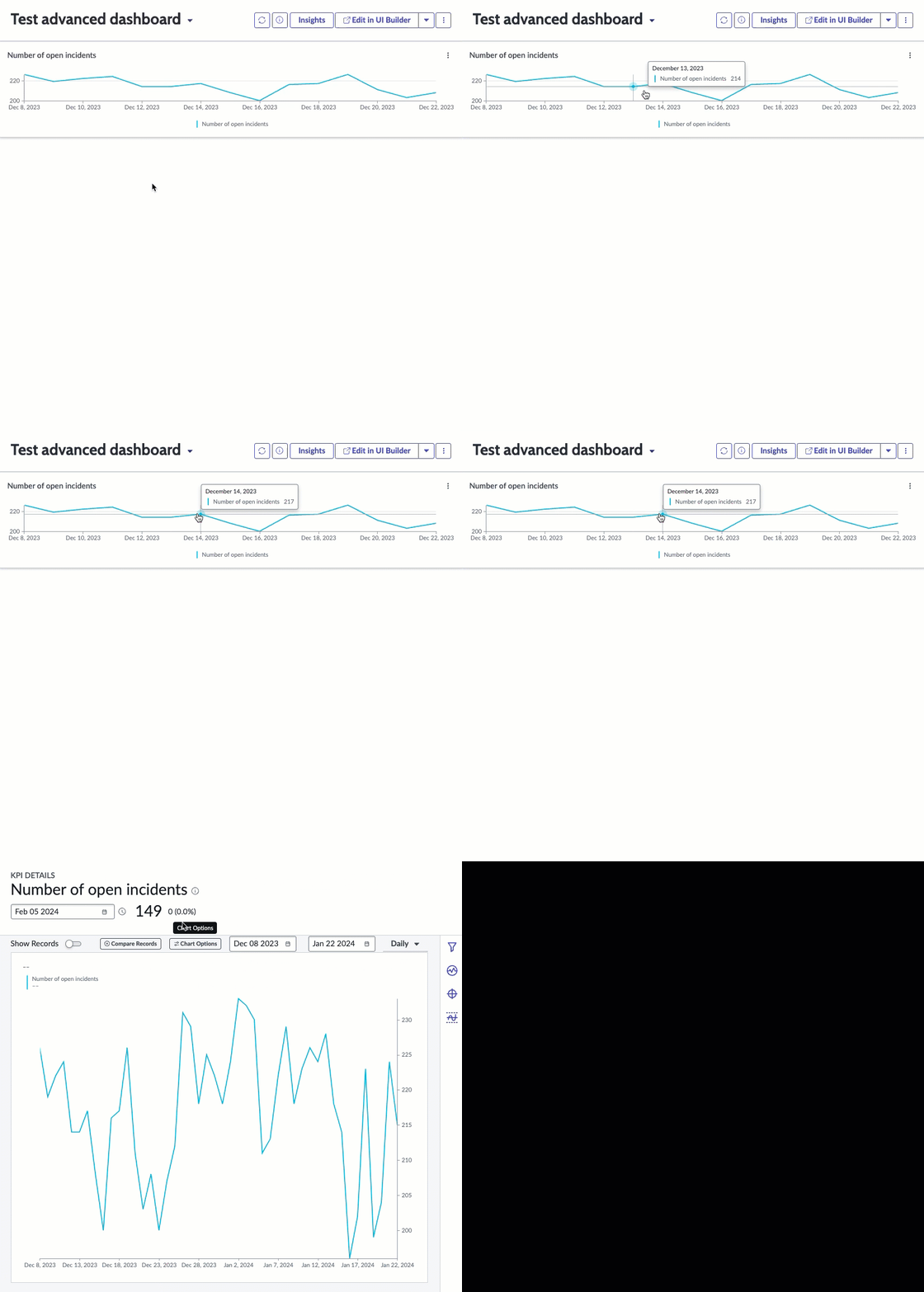
표시기 오픈 인시던트 수에 대한 꺾은선형 데이터 시각화가 있습니다. 뷰어가 이 시각화와 상호작용할 때 해당 표시기의 페이지를 열 KPI 세부 정보 도록 합니다.
- 테이블 데이터 소스 예에서 1-5단계를 반복합니다. 이 경우에도 경험의 플랫폼 분석 페이지로 드릴다운하기 때문입니다.
- 경로에 ac_kpi_details를 입력합니다.
- 경로 필드의 경우 먼저 데이터를 바인딩하도록 선택합니다 그런 다음 {uuid: @payload.params.indicatorSysid}를 입력합니다. 이 매개변수는 표시기의 ID(이 경우 오픈 인시던트 수)를 경험 KPI 세부 정보 페이지로 플랫폼 분석 전달합니다.팁:먼저 자동 완성을 사용하여 데이터 매개변수 @payload.params.indicatorSysid를 추가한 다음 해당 매개변수를 중괄호로 묶고 uuid:를 추가합니다.이제 고급 대시보드 - 리디렉션 이벤트 핸들러의 속성이 다음과 같이 나타납니다.
필드 값 컨텍스트 {"경로":"now/플랫폼-분석 작업 공간"} 경로 ac_kpi_details 경로 필드 {uuid:@payload.params.indicatorSysid} - 다른 매개변수는 필요하지 않으므로 추가를 선택한 다음 페이지를 저장합니다.UI 빌더
런타임에 뷰어는 시각화와 상호작용하여 오픈 인시던트 수 표시기에 대한 KPI 세부 정보를 열 수 있습니다.