Aufgliederungsquellen Geben Sie an, welche eindeutigen Werte, die als Aufgliederungselemente bezeichnet werden, eine Aufgliederung enthält.
Vorbereitungen
Erforderliche Rollen: pa_data_collector, pa_admin oder admin. Der Ersteller der Aufgliederungsquelle benötigt Zugriff auf die Tabelle und die Referenzspalte, die von der Indikatorquelle verwendet werden.
Warum und wann dieser Vorgang ausgeführt wird
Eine Aufgliederungsquelle ist definiert als eine Gruppe von Datensätzen aus einer Tabellen- oder Datenbankansicht oder als eine Bucket-Gruppe. Mehrere Aufgliederungen können die gleiche Aufgliederungsquelle verwenden. Anstatt beispielsweise ALLE Zuweisungsgruppen für den Indikator „Anzahl der offenen Changes“ anzuzeigen, können Sie die Elementliste auf die Gruppen beschränken, die Teil des Change-Prozesses sind, indem Sie die Aufgliederungsquelle konfigurieren. Verwenden Sie immer eine Faktentabelle mit einem Feld, das für jeden Datensatz einen eindeutigen Wert aufweist, üblicherweise die Sys-ID. Die Aufgliederungsquelle Incident.Category erhält ihre Elemente beispielsweise aus der Auswahltabelle. Die Elemente werden durch das Feld Sys-ID identifiziert. Die Aufgliederungsquelle filtert die Auswahl mit denen, die in der Incident-Tabelle, auf Englisch, und nicht inaktiv sind. Tipp: Wenn Sie wie in diesem Beispiel die Option [sys_choice] für die Faktentabelle verwenden, setzen Sie Bedingungen für die Felder „Tabelle“, „Element“ und „Sprache“. Filtern Sie auch inaktive Datensätze heraus.

Die Aufgliederungsquelle verwendet die folgenden Datensätze aus der
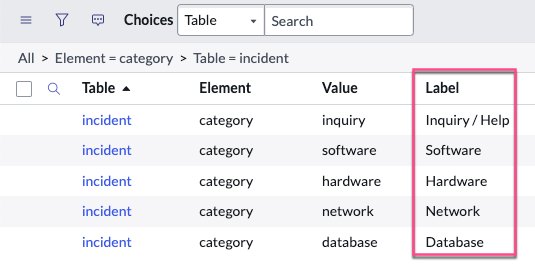
Hinweis: Die Auswahltabelle enthält alle Auswahlmöglichkeiten aus jeder Tabelle, weshalb sie Tabellen- und Elementspalten enthält. Die meisten anderen Faktentabellen, die Sie für eine Aufgliederungsquelle verwenden würden, sind einfacher.
Prozedur
-
Navigieren zu und klicken Sie auf Neu.
-
Geben Sie der Aufgliederungsquelle einen aussagekräftigen Namen.
-
Fügen Sie eine detaillierte Beschreibung hinzu, um anderen Benutzern zu helfen, die Verwendung und den Zweck dieser Aufgliederungsquelle zu verstehen und Duplikate zu vermeiden.
-
Wählen Sie für die Faktentabelle die Tabelle aus, von der die Aufgliederungsquelle Elemente erhält.
Wählen Sie beispielsweise für die Aufgliederungsquelle, die Benutzergruppen als Elemente angeben soll,
Gruppe [sys_user_group].
Warnung: Ändern Sie die Faktentabelle für eine Quelle nicht, nachdem Sie mit dem Sammeln von Daten begonnen haben. Wenn Sie die Faktentabelle ändern, geht bei der nächsten Erfassung von Punktzahlen für die zugehörigen Indikatoren der gesamte Verlauf der historischen Punktzahlen verloren.
-
Wählen Sie in der Tabelle Feld ein Feld aus, das für jeden Datensatz einen eindeutigen Wert enthält.
Dieses Feld ist üblicherweise Sys-ID.
-
Legen Sie die Bedingungen fest, um nicht benötigte Elemente herauszufiltern.
Wenn Sie Auswahl [sys_choice] als Faktentabelle festlegen, filtern Sie immer nach Tabelle, Element und Sprache, und Sie filtern inaktive Datensätze heraus. Beispiel:
[Tabelle] [ist] [Incident] und
[Element][ist][Kategorie] und
[Sprache] [ist] [en] und
[Inaktiv] [ist] [falsch] oder
[Inaktiv] [ist] [leer]
-
Um zu sehen, wie viele Datensätze den ausgewählten Bedingungen entsprechen, klicken Sie auf Vorschau.
- Wahlweise:
Definieren Sie ZUGEHÖRIGE LISTENBEDINGUNGEN, um eine Beziehung zu einer anderen Tabelle in den Filter aufzunehmen.
Betrachten wir beispielsweise eine Aufgliederungsquelle für Configuration Item (CI)-Manager. Die Faktentabelle ist „Benutzer“ [sys_user], aber die einzige Bedingung, die Sie aus dieser Tabelle anwenden können, ist das Filtern nach aktiven Benutzern. Kein Feld in der Tabelle ermöglicht das Auswählen von Benutzern, die CI-Manager sind. Sie erhalten Hunderte von Ergebnissen.
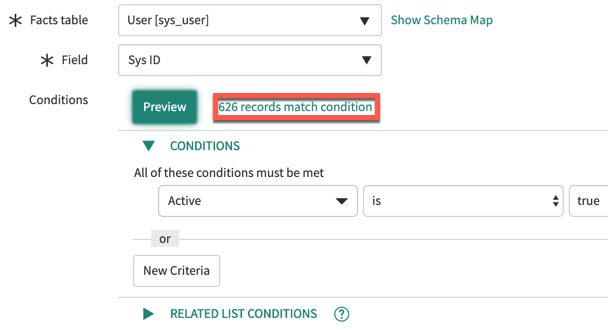
Wenn Sie die Bedingung hinzufügen, dass der Name im Benutzerdatensatz mindestens einem Eintrag in der Spalte „Verwaltet von“ der Tabelle „Konfigurationselement“ [cmdb_ci] entsprechen muss, gibt die Aufgliederungsquelle nur die Benutzer zurück, die CI-Manager sind.

- Wahlweise:
Verwenden Sie in Bezeichnung für nicht zugeordnete ein benutzerdefiniertes Label, das verwendet werden soll, wenn der Wert eines zugeordneten Felds aus einem Indikatorquellendatensatz mit keinem Element in der Aufgliederungsquelle übereinstimmt.
Die Standardlbezeichnung ist Nicht abgeglichen.
Die Aufgliederungsquelle Incident.Category verweist auf Datensätze in der Auswahltabelle [sys_choices], wobei der Wert des Tabellenfelds „Incident“ und der Wert des Elementfelds „Kategorie“ lautet. Die Kategorieaufgliederung umfasst eine Zuordnung aus der Aufgliederungsquelle Incident.Category zum Feld „Kategorie“ in der Incident-Tabelle [incident]. Wenn ein Incident-Datensatz den Wert 0 im Feld „Kategorie“ hat, lautet der Wert beim Anwenden der Kategorieaufgliederung auf diesen Datensatz standardmäßig Nicht abgeglichen.
-
Legen Sie auf der Registerkarte Sicherheit fest, ob Aufgliederungsquellenelemente nach Rolle basierend auf Element-Sicherheitslisten ausgeschlossen oder einbezogen werden sollen.
Nächste Maßnahme
Erstellen Sie Aufgliederungen, die diese Aufgliederungsquelle verwenden. Sie können die Registerkarte Aufgliederungen öffnen und auf Neuklicken. Das Formular „ Aufgliederung “ wird geöffnet, wie in Automatisierte Aufgliederung erstellenbeschrieben. Nachdem Sie Aufgliederungen erstellt haben, die diese Quelle verwenden, werden diese Aufgliederungen auf der Registerkarte Aufgliederungen aufgelistet.