암호 재설정 Windows 애플리케이션
암호 재설정 Windows 애플리케이션 암호를 잊어버렸거나 컴퓨터가 잠 Windows 겨 있는 사용자가 로그인 화면에서 직접 Windows 암호를 재설정할 수 있습니다.
암호 재설정 Windows 애플리케이션 작동 방식
관리자는 EXE 또는 MSI 파일을 다운로드하고 실행하여 응용 프로그램을 설치하거나 사용자 컴퓨터에 배포합니다. 애플리케이션이 로그인 화면에 링크를 Windows 설치합니다. 사용자가 링크(다양한 Windows 버전의 예제에 표시된 대로 Forgot Password)를 클릭하면 암호 재설정 프로세스가 안내됩니다.
사용자가 컴퓨터에서 , 8.1, 10 또는 11 운영 체제를 사용하는 Windows경우 사용자가 암호 분실 링크를 클릭하면 팝업 창이 열립니다. 팝업 창에서 사용자가 사용자 이름을 입력합니다. 다중 식별 유형의 경우 사용자는 사용자 이름과 이메일 주소를 입력하고 프로세스에 대해 활성화된 경우 표시된 CAPTCHA를 입력합니다. CAPTCHA가 올바르지 않으면 사용자에게 오류 메시지가 표시됩니다.
이는 팝업 창에서 다음을 클릭한 후 사용자를 검증 단계로 안내하는 식별 단계입니다.
확인 단계에서 사용자는 보안을 위해 다음과 같이 구성된 확인 유형 중 하나를 사용하여 자신을 확인할 수 있습니다.
- 개인 데이터: 사용자가 사용자 이름 또는 이메일을 입력합니다. 개인 데이터 검증은 사용자의 답변을 사용 가능한 세부 정보와 비교합니다. 예를 들어 사용자가 입력한 이메일 주소는 사용 가능한 등록된 이메일 주소와 일치해야 합니다.
- 인증자 앱: 사용자가 인증자 앱에서 생성된 코드를 입력합니다.
- 보안 질문: 사용자가 보안 질문에 대한 답변을 입력합니다.
- SMS: 등록된 휴대폰 번호로 전송된 인증 코드를 사용자가 입력합니다.
- 이메일: 등록된 이메일 주소로 전송된 인증 코드를 입력합니다.
- 소프트 PIN: 사용자가 소프트 PIN을 입력합니다.
예를 들어 다음 이미지는 이메일을 사용한 확인을 보여줍니다.
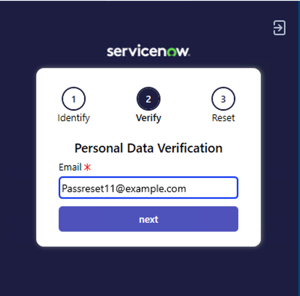
확인에 성공하면 사용자는 재설정 단계로 이동합니다. 제공된 사용자 계정 및 이메일의 상태에 따라 재설정 단계에는 다양한 유형이 포함됩니다.
- 사용자 계정이 잠겨 있지 않은 경우 사용자는 새 암호를 입력하고 암호 다시 입력 필드에 동일한 암호를 다시 입력한 다음 암호 재설정을 클릭합니다.
- 사용자 계정이 잠겨 있으면 사용자는 계정이 잠겼다는 메시지를 받게 되며, 사용하도록 설정된 경우 사용자는 계정 잠금 해제 옵션을 보거나 암호를 계속 재설정할 수 있습니다. 예를 들어 다음 이미지는 계정 잠금 해제 및 암호 재설정 단추를 모두 보여 줍니다.
- 암호 재설정 프로세스가 완료되면 구성된 유형에 따라 사용자가 팝업 창에서 자동 생성된 암호를 가져오거나 암호 재설정 지침이 포함된 이메일이 사용자에게 전송됩니다.