Utilisez la fonction de scannage multiple pour scanner rapidement plusieurs codes-barres ou groupes de codes. Avec la numérisation multiple, vous pouvez saisir des informations pour vos actifs plus rapidement que la saisie manuelle ou les analyses individuelles.
Utilisez l’écran d’analyse pour analyser des éléments dans votre instance à l’aide de votre équipement mobile.
Analyser l’écran
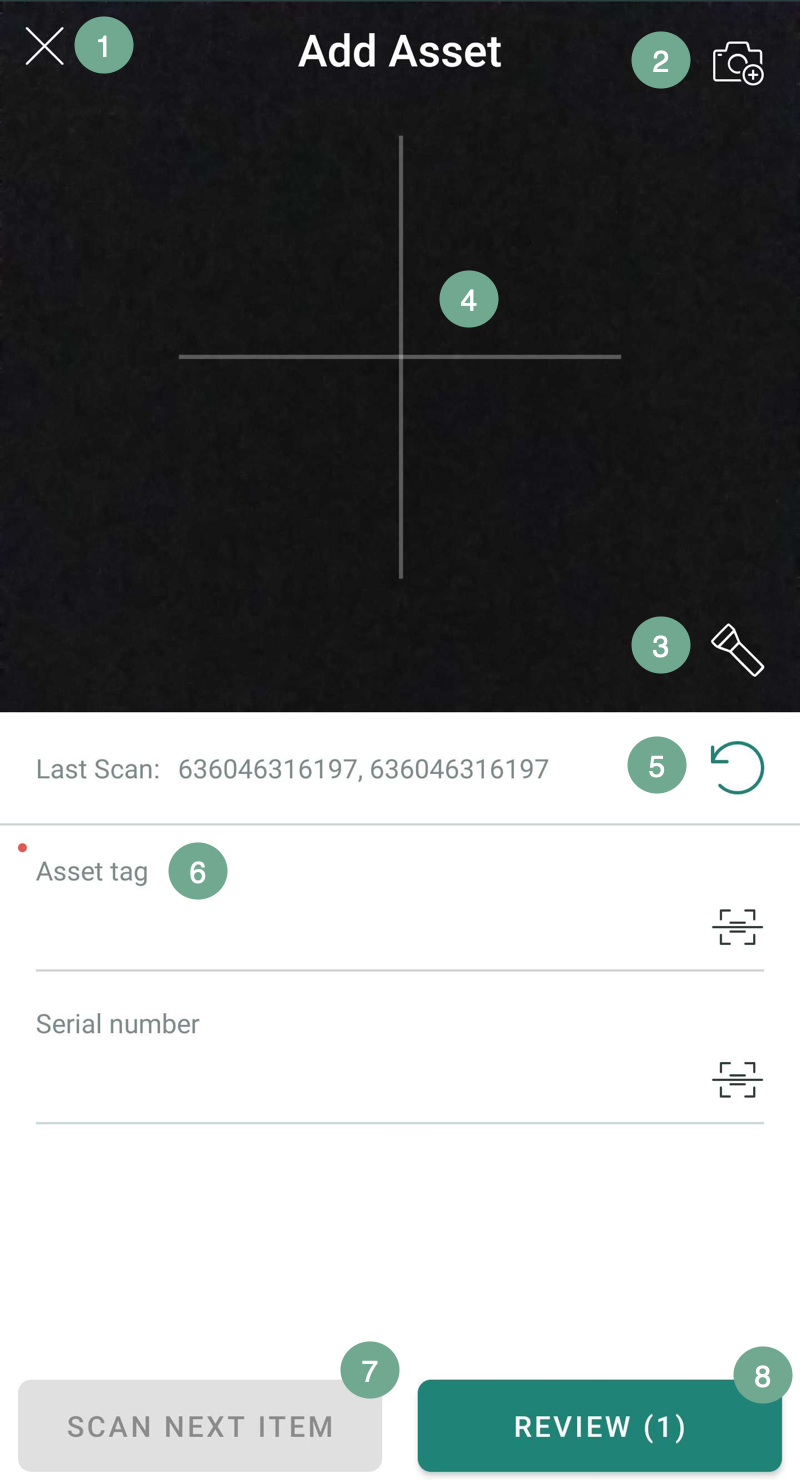 |
Utilisez l’écran de numérisation pour numériser vos éléments de code-barres. Cet écran s’affiche lorsque vous accédez à une fonction que votre administrateur a configurée pour la lecture de codes-barres.
Fonctionnalités d’analyse mobile
- Fermer (1) : Appuyez sur Fermer pour quitter l’écran de numérisation.
- Désactiver l’appareil photo (2) : Appuyez sur Désactiver l’appareil photo pour désactiver l’appareil photo sur votre appareil mobile. Ce bouton est disponible uniquement sur Android. Désactivez votre appareil photo pour numériser à l’aide d’un scanner non téléphonique.
- Activer la lampe de poche (3) : Appuyez sur Activer la lampe de poche pour activer la fonction de lampe de poche sur votre appareil mobile.
- Scanner le réticule (4) : Centrez un code-barres à scanner à l’aide de l’icône en forme de réticule au centre de l’écran.
- Dernière analyse (5) : Consultez les trois dernières entrées que vous avez numérisées. Appuyez sur le bouton Réanalyser (
 ) pour ignorer les valeurs analysées. ) pour ignorer les valeurs analysées.
- Entrées (6) : Affichez les paramètres de l’interface utilisateur utilisés dans l’entrée analysée. La lecture d’un code-barres ajoute une valeur au paramètre supérieur. D’autres analyses ajoutent des valeurs aux paramètres suivants dans l’ordre d’affichage. Vous pouvez appuyer sur n’importe quelle entrée pour saisir manuellement une valeur.
- Analyser l’élément suivant (7) : Appuyez sur Analyser l’élément suivant pour accepter les valeurs analysées actuelles et passer à un nouvel élément. Si tous les champs de la section Entrées (6) contiennent des valeurs, l’écran d’analyse passe automatiquement à l’élément suivant. S’il existe des champs obligatoires sans valeur, vous ne pouvez pas appuyer sur Analyser l’élément suivant.
- Révision (8) : Appuyez sur le bouton Examiner pour examiner vos éléments numérisés. Consultez la section suivante pour plus de détails sur l’écran de révision.
|
Réviser l’écran
 |
Après avoir analysé vos éléments, utilisez l’écran d’examen pour examiner, supprimer et soumettre les éléments numérisés.
Fonctionnalités de l’écran d’examen mobile
- Soumettre (1) : Appuyez sur Soumettre pour enregistrer vos éléments numérisés.
- Éléments numérisés (2) : Consultez vos articles numérisés dans cette section. Chaque élément affiche le nom du paramètre d’interface utilisateur et sa valeur d’analyse.
- Supprimer l’élément (3) : Appuyez sur l’icône de suppression (icône
 ) à côté d’un élément numérisé pour supprimer cet élément. ) à côté d’un élément numérisé pour supprimer cet élément.
|