チャットから作業を取得する
エージェント受信ボックスを使用して、チャット、ケース、インシデントなどの受信作業アイテムを管理します。
エージェント受信ボックスを開くには、ナビゲーションバー を選択します。チャットを承認すると、インタラクションレコードが自動的に作成され、そのセッションで行われた作業がキャプチャされます。
を選択します。チャットを承認すると、インタラクションレコードが自動的に作成され、そのセッションで行われた作業がキャプチャされます。 | エージェントの責任 | Description (説明) |
|---|---|
| 受信トレイを監視する | 指定されたサービスチャネルを使用して、受信チャット要求、ケースアサイン、インシデントなどの作業アイテムを対応可能なエージェントにルーティングします。 |
| チャットセッションの開始 | 受信ボックスからチャットを受け入れます。チャットが別のエージェントに再ルーティングされる前に、チャットを受け入れる時間制限があります。チャットは、セッション中に行われた会話と作業をキャプチャする インタラクションレコード に関連付けられます。 チャットセッション中には、次のことができます。
|
エージェント受信ボックスの機能
| 機能 | Description (説明) |
|---|---|
| (A) エージェント受信ボックス | 自分にアサインされているキュー、各キュー内のアクティブなチャットの数、およびキュー内のチャットの平均待ち時間を表示します。 |
| (B) アクティブなチャットパネル | アクティブなチャットセッションを表示します。チャットアクションはチャットの下に表示され、エージェントはファイルの添付、エージェントの追加、チャットの転送などを行うことができます。構成に応じて、これらが表示されます。
|
| (C) ツールバー | 利用可能なアクションのボタンを表示します。
注: 一部のボタンは使用できない場合があります。 |
| (D) インタラクション記録 | 対話レコード (IMS) を表示します。IMS は、チャットまたは電話から開始し、顧客と通信に関する初期情報をリストします。このやり取りをコミュニケーションのログとしてアーカイブすることも、顧客のニーズに基づいてインシデントまたはケースを作成することもできます。 |
| (E) ボタン | 次のボタンを選択してアクションを実行します。
注: 一部のボタンは使用できない場合があります。 |
| (F) 添付ファイルパネル | インタラクションに添付ファイルを追加します。たとえば、顧客の問題にサポート情報を追加できます。テンプレートが利用可能な場合は、このパネルの [テンプレート] セクションに表示されます。 |

 - クイックアクションメニューを表示する場合に選択します。
 - 会話をキューに転送する場合に選択します。
 - 会話をエージェントに転送する場合に選択します。
 を添付] アイコン - 会話に添付ファイルを追加する場合に選択します。
 -
-  - 追加のアクションを表示する場合に選択します。
進行中のメッセージ
[進行中のメッセージ] タブは、メッセージングベースのサービスチャネルを含む少なくとも 1 つの在席状況にアクセスできる場合に表示されます。
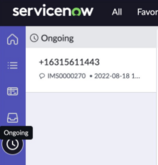
進行中のメッセージのカードを表示するには、時計  を選択します。時計アイコンの右上隅に数字が表示されている場合 時計
  、この数字は、未読メッセージを含むメッセージング会話の数を示します。カードに緑色の点がある場合、そのメッセージング会話には新しいメッセージがあります。カードには、インタラクション番号と、会話の最後の更新日時も表示されます。