データ可視化のサービスカタログ変数
選択したサービスカタログアイテムの変数別に可視化されたデータをグループ化またはフィルタリングします。
変数に関するレポートは、たとえば、特定のカタログアイテムがインスタンスで有用であるかどうかを判断するのに役立ちます。
さらに、同じ変数にフィルターを作成することもできます。たとえば、特定の携帯電話アイテムにストレージ変数がある場合、32 GBのストレージを持つ電話機のみを表示するレポートを作成できます。
データの可視化でサービスカタログ変数を使用する
サービスカタログデータに基づくデータの可視化では、変数の積み上げとグループ化を行い、変数を簡易リストの列として、またマルチレベルのピボットテーブルの列と行として使用します。
始める前に
必要なロール:viz_creator 以上 (itil を含む)。データを表示するには、データソーステーブルに対するreport_viewアクセス制御によって許可されているロールが必要です
注:
- アドミニストレーターとして、オプション [sc_item_option]、変数所有権 [sc_item_option_mtom]、および変数 [item_option_new] テーブルのアクセス制御リスト (ACL) にロールを追加した場合、viz_admin 以外のロールを持つユーザーはサービスカタログ変数を使用できます。
- 可視化のデータソースは、要求アイテムテーブル [sc_req_item] またはカタログタスクテーブル [sc_task] に基づいている必要があります。他のタイプの変数を使用すると、レポートを生成するときにエラーが発生します。
- Oracle データベースの CLOB フィールドには、レポート内の変数データを取得する機能がありません。列文字列フィールドが 4000 バイト未満の場合は、列タイプを varchar2 に変更できます。小さいサイズのCLOB列を比較するには、to_char()関数を使用します。CLOBのサイズが大きい場合は、dbms_lob.substr関数を使用して比較用の部分文字列を取得する必要があります。
このタスクについて
変数をフィルター、グループ化基準、または代替グループ化基準として使用します。
注:
リスト、ボックス、および Trendbox の可視化では、サービスカタログ変数をグループ化基準または代替グループ化基準として使用することはできません。単一スコア、カレンダーレポート、およびジオマップの可視化は、どのフィールドでもグループ化をサポートしていません。簡易リストでは、サービスカタログ変数を列としてのみ使用できます。ピボットテーブルの可視化は、列または行としてのみ変数別にグループ化できます。
手順
フィルターとしての変数
ここでは、データ可視化の [データソースの編集] ページを開きました。このデータ可視化にはカスタム条件が定義されていないため、[ カスタム条件の追加] を選択します。
![[データソースの編集] ページの [カスタム条件を追加] リンク。](https://www.servicenow.com/docs/api/khub/maps/blzzJ1mjoj27HWq_ZjTkww/resources/a98rDHW6ve34g32Svc29wg-blzzJ1mjoj27HWq_ZjTkww/content?v=762291992445d667)
次に、[Select field] リストを下にスクロールして [Variable] までスクロールし、これを選択して変数を選択します。
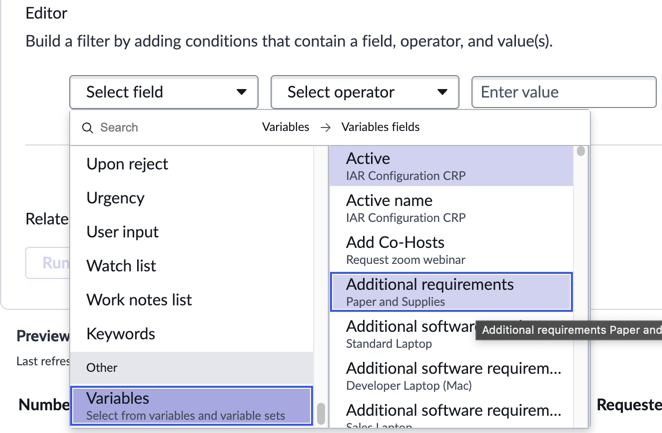
最後に、演算子と値 (Is |A4 をクリックし、[ 適用] を選択します。
簡易リストの列としての変数
ここには、要求アイテムテーブルのレコードを示す簡単なリストがあります。いずれかのサービスカタログ変数の列を追加する場合。そのため、まず、既定の表示設定の 列 の横にある + 追加 を選択します。
![簡易リスト構成パネルの列の [追加] ボタン。](https://www.servicenow.com/docs/api/khub/maps/blzzJ1mjoj27HWq_ZjTkww/resources/FlYCy~ZeWOjRFaTdgJq6vA-blzzJ1mjoj27HWq_ZjTkww/content?v=a80929d6152c66ea)
[フィールドを選択] ペインが開きます。一番下までスクロールして、[ 変数] を選択します。
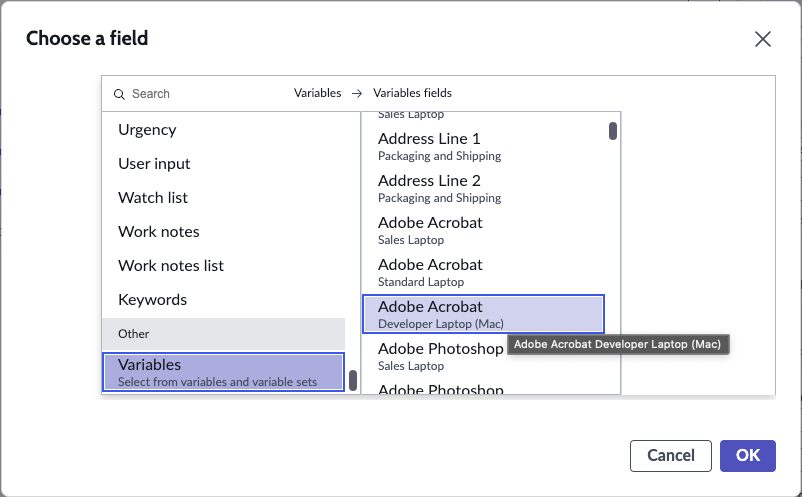
開発者用ラップトップ用の Adobe Acrobat など、必要な変数を選択し、[ OK] を押します。
グループとしての変数
この場合、[要求アイテム] テーブルにはデータの水平棒グラフによる可視化があります。[グループ] セクションで、グループ化の基準を編集します。フィールドのリストの一番下までスクロールし、[アクティブ] フィールドを [変数] に置き換えて、変数を選択します。
![[グループ] フィールドでサービスカタログ変数を選択する。](https://www.servicenow.com/docs/api/khub/maps/blzzJ1mjoj27HWq_ZjTkww/resources/vVQS2F6UfEHrAgbs05bpMA-blzzJ1mjoj27HWq_ZjTkww/content?v=a6d912589f6858e3)
サービスカタログ変数をピボットテーブルの行または列として追加する場合、操作性はほとんど同じです。
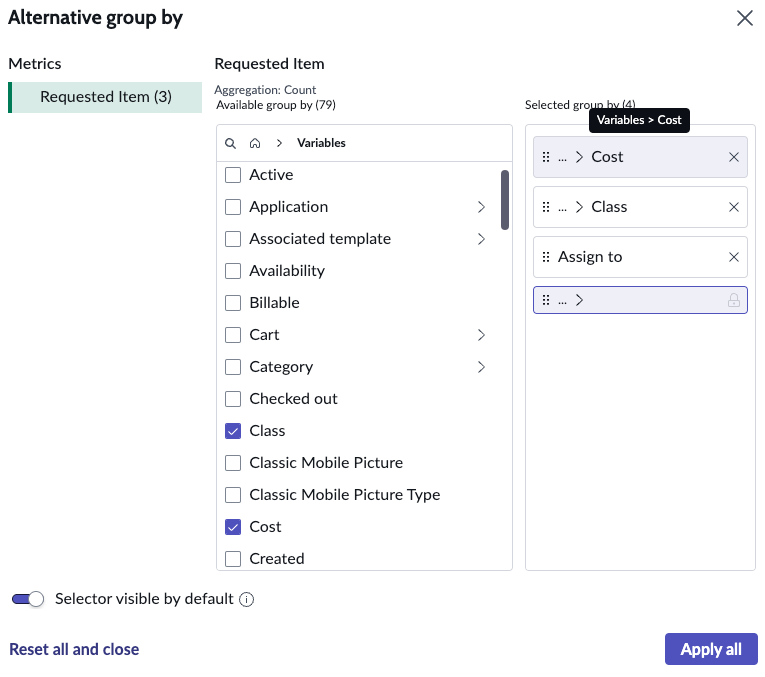
代替グループ化基準としての変数
代替グループ化基準として別のサービスカタログ変数が必要な場合。[ 代替グループ化基準の追加 ] を選択し、一番下までスクロールします。[変数] を展開すると、リストが変数の選択に変わります。グループとして使用できたすべての変数が代替グループ化できるわけではありません。とにかく、いくつかの変数を選択して、[ すべて適用]を押します。