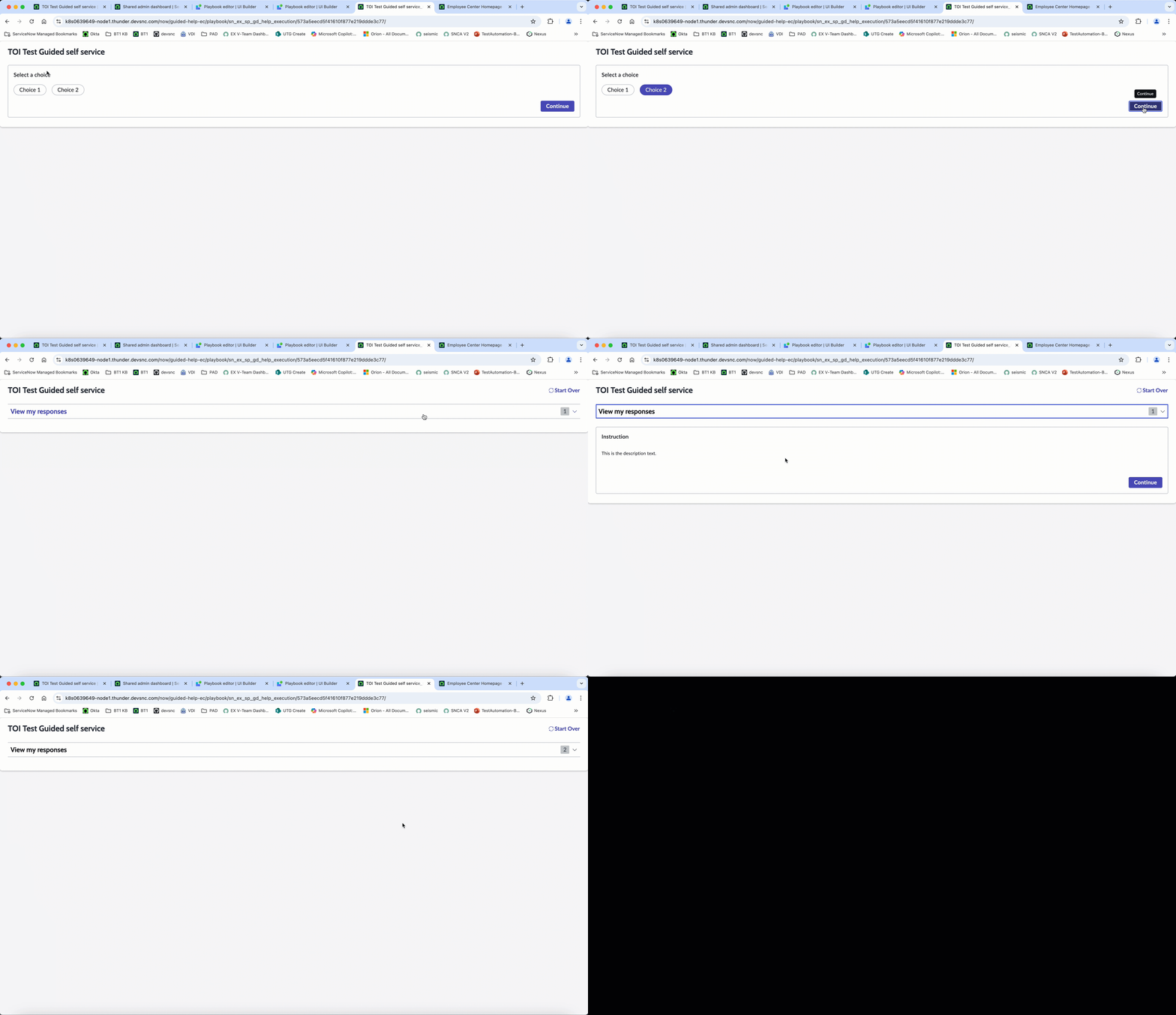
Aktivieren Sie die Ansicht der geführten Aktivität
Führen Sie Endanwender Schritt für Schritt durch ein Playbook.
Vorbereitungen
- Erforderliche Rolle: admin oder Playbook.admin
- Machen Sie sich mit der Anpassung der Playbook-Experience in vertraut UI Builder. Weitere Informationen finden Sie unter Passen Sie an Playbook-Experience.
Warum und wann dieser Vorgang ausgeführt wird
Führen Sie Endanwender jeweils durch ein Playbook. Wenn viele Endanwender Probleme in einem bestimmten Bereich haben und sie durch eine Reihe von Fragen führen möchten, die zu einer bestimmten Anweisungsaktivität führen, um die Arbeit abzuschließen (oder sogar KB-Aktivität für endgültige Anweisungen), sollten Sie die Verwendung von in Betracht ziehen Geführt Aktivitätsansicht. Es gibt sofort einsatzbereite Playbooks, die verwenden Geführt Aktivitätsansicht für Mitarbeiter-Selfservice-Anforderungen, z. B. Auszeit- oder Leistungsanträge, verfügbar über Mitarbeiter-Centeran.
Hinweis:
Die folgenden Konfigurationen und Funktionen werden für nicht unterstützt Geführt Aktivitätsansicht:
- Parallele Aktivitäten
- Optionale Aktivitäten
- Die Sichtbarkeit Ausstehender Elemente Konfiguration in Geführte Selfservice-Experience playbook-Experience-Datensatz in Playbook-Experiences Liste [sys_Playbook_Experience.list]Hinweis:Diese Eigenschaft ist nicht relevant, da es keine ausstehenden Aktivitäten außer der aktuellen Aktivität gibt, in der sich ein Endanwender während eines befindet Geführt Selfservice-Playbook-Ausführung.
- Phasenauswahlkomponenten, einschließlich Filter
Prozedur
-
Navigieren zu , Und öffnen Sie Geführter Self-Service im Mitarbeiter-Center Experience.
-
Öffnen Sie die Seite, für die Sie die Ansicht „geführte Aktivität“ aktivieren möchten.
-
Unter Textkörper Öffnen Sie in der Komponentenstruktur Playbook-Aktivitätsanzeige .
Die Playbook-Aktivitätsanzeige Bereich wird auf der rechten Seite geöffnet. -
In Playbook-Aktivitätsanzeige Bereich, unter Konfigurieren Registerkarte öffnen Sie Aktivitätsansicht Dropdownliste und wählen Sie aus Geführt .
Ergebnisse
Für einen Endanwender, der ein Playbook ausführt, ist das Ergebnis ein Playbook, das jeweils eine Aktivität ausführt. Wenn konfiguriert, können Benutzer das Playbook und die Aktivitäten weiterhin neu starten.