Entscheidungsaktivitäten

  • Freigeben Version: Zurich
  • Aktualisiert 31. Juli 2025
  • 2 Minuten Lesedauer
  • Erstellen und definieren Sie Verzweigungen mit verschiedenen Bedingungen für verschiedene Pfade zwischen Aktivitäten.

    Vorbereitungen

    Erforderliche Rolle: playbook.admin

    Warum und wann dieser Vorgang ausgeführt wird

    Fügen Sie eine Entscheidungsaktivität hinzu, um eine Entscheidungsstruktur zwischen Aktivitäten zu erstellen, damit Service Desk-Mitarbeiter in Playbook-Experience Kann Fehler bei „wenn-dann“-Situationen während der Laufzeit beheben. Verzweigungen sind die verschiedenen Pfade mit verschiedenen Bedingungen, denen Service Desk-Mitarbeiter folgen können. Zum Beispiel in einer Kreditkartengenehmigung Playbook:
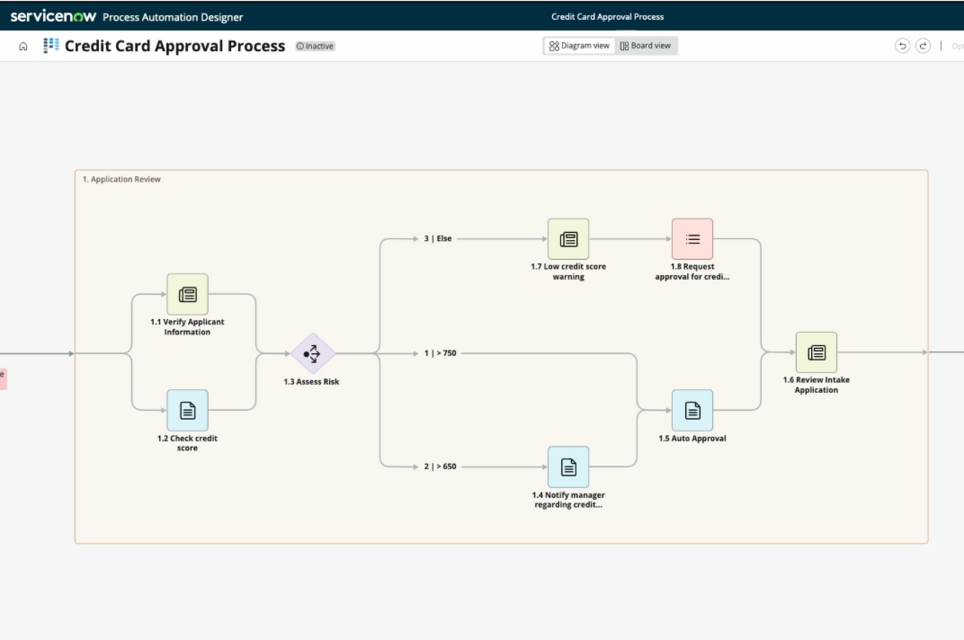
    Playbook-Entscheidungen – Beispiel für Kreditkartengenehmigung in der Diagrammansicht in Workflow-Studio

    In diesem Beispiel kann ein Service Desk-Mitarbeiter während einer Entscheidungsaktivität verschiedene Aktionen für verschiedene Kreditpunktzahlen ausführen, um das Risiko eines Kreditkartenantragstellers zu bewerten.

    Entscheidungen werden auch für Phasen unterstützt. Weitere Informationen finden Sie unter Entscheidungsphasen.

    Prozedur

    1. Bewegen Sie in der Diagrammansicht den Mauszeiger auf das Objekt, neben dem Sie eine Entscheidungsaktivität einfügen möchten, und wählen Sie aus + Symbol zum Hinzufügen einer Aktivität.
      Hinweis:
      Entscheidungsaktivitäten können nur in der Diagrammansicht hinzugefügt werden, können jedoch geändert und in der Tafelansicht angezeigt werden.
      Die Mini-Auswahl wird angezeigt.
    2. Wählen Sie das Diamantsymbol aus Symbol für Diamantenentscheidung in der Miniauswahl der Diagrammansicht.Um eine Entscheidung hinzuzufügen.
      Eine Entscheidung wird mit zwei Verzweigungen hinzugefügt, und der Seitenbereich wird zur Konfiguration geöffnet.
    3. Unter Details Füllen Sie die folgenden Felder aus.
      Tabelle : 1. Entscheidungsdetails
      Bezeichnung Geben Sie einen eindeutigen Namen für Ihre Aktivität ein. Dieser Name wird in angezeigt Playbook Während der Laufzeit.
      Beschreibung Geben Sie optional einige beschreibende Details zu Ihrer Aktivität ein.
      Startregel Wählen Sie aus, wann Ihre Aktivität ausgeführt werden soll. Verfügbare Optionen:
      • Wann die Phase beginnt : Ihre Aktivität beginnt, sobald ihre Phase ausgeführt wird. Ihre Phase beginnt, wenn ausgeführt wird Playbook Wird ausgelöst.
      • Nach bestimmten Aktivitäten : Ihre Aktivität wird ausgeführt, nachdem die Ausführung der angegebenen Aktivitäten abgeschlossen ist.
      Anzeigereihenfolge Definieren Sie die Reihenfolge, in der diese Aktivität während einer Playbook-Ausführung angezeigt wird.
      Ausführungsbedingung Nach dem Start der Aktivität wird die Aktivität nur ausgeführt, wenn bestimmte Bedingungen erfüllt sind.
      Mit Verzögerung starten Geben Sie eine Wartezeit an, bevor eine Aktivität ausgeführt wird, deren Startregel und Bedingungen erfüllt sind. Geben Sie Anwendern eine bestimmte Zeit, um Aktionen abzuschließen. Weitere Informationen finden Sie unter Beginnen Sie mit Eingabeeigenschaften für Verzögerung.
      Neustartregeln Wählen Sie aus, was diese Aktivität bewirkt, wenn ein Playbook Wird neu gestartet:
      • Beim Neustart überspringen : Diese Aktivität überspringen, wenn Playbook Ausführung ist aufgrund eines Neustarts aufgetreten.
      • Immer ausführen : Führen Sie diese Aktivität immer aus, einschließlich der ersten Ausführungen.
      • Bei der ersten Ausführung überspringen : Überspringen Sie diese Aktivität während der ersten Ausführung.
      Weitere Informationen finden Sie unter Starten Sie ein Playbook neu.
    4. Unter Verzweigungen Wählen Sie Ihre neue Verzweigung aus, um mit der Konfiguration zu beginnen.
      1. Geben Sie Ihrer Verzweigung eine eindeutige Bezeichnung.
      2. Wählen Sie aus Bedingung Hinzufügen Schaltfläche.
        Die Bedingungsgenerator Wird angezeigt.
        Hinweis:
        Verzweigungen können nur im Seitenbereich hinzugefügt werden.
        Playbook-Entscheidungsaktivität – Seitenbereich
      3. Wählen Sie ein Feld, einen Operator und einen Wert aus, oder geben Sie sie ein.
    5. Fügen Sie nach Bedarf weitere Verzweigungen hinzu.
      Verzweigungen können nur über den Seitenbereich hinzugefügt werden.
    6. Wenn Sie zwei oder mehr Verzweigungen hinzufügen, wählen Sie aus, ob alle Verzweigungen mit Bedingungen verarbeitet werden sollen, die erfüllt sind, oder ob nur die erste aufgelistete Verzweigung mit erfüllten Bedingungen verarbeitet werden soll.
    7. Wenn Sie auf ausgewählt haben Verarbeiten Sie nur die erste, die „wahr“ ist , Ziehen Sie die Verzweigung, die ausgewertet werden soll, per Drag-and-Drop nach oben.
      Ziehen Sie Verzweigungen per Drag-and-Drop im Seitenbereich

    Ergebnisse

    Sie haben Entscheidungsverzweigungen zwischen Aktivitäten hinzugefügt und konfiguriert.