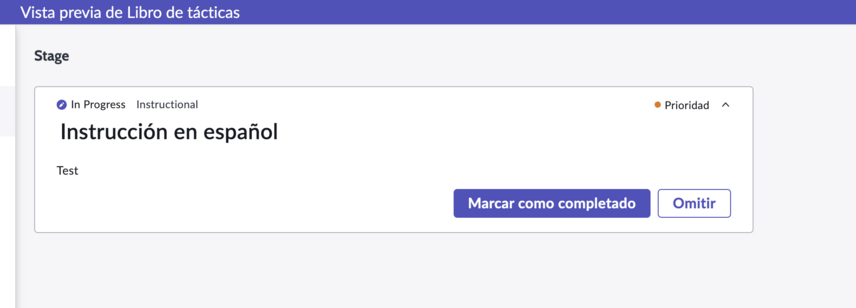
Fügen Sie Übersetzungen für Playbooks hinzu
Stellen Sie Playbooks während der Laufzeit in mehreren Sprachen zur Verfügung, um weltweite Geschäftsprozesse zu unterstützen.
Vorbereitungen
- Erforderliche Rolle: admin oder Playbook.admin
- Um anwenderdefinierte Übersetzungen für Playbooks zu aktivieren, installieren Sie die App Version 27,1 oder höher.
- Aktivieren Sie alle Playbooks, die Sie übersetzen möchten.
- Weitere Informationen zum Übersetzen anwenderdefinierter Inhalte im Allgemeinen finden Sie unter Translating custom content.
Warum und wann dieser Vorgang ausgeführt wird
UI-Nachrichtendatensätze werden verwendet, um den Text in Ihren Playbooks zur Laufzeit in verschiedene Sprachen zu übersetzen, ähnlich wie Systemnachrichten auf der Plattform übersetzt werden. Weitere Informationen zur Nachrichtentabelle [sys_ui_message] im Allgemeinen finden Sie unter Message table.
Der Playbook-Text, für den Sie Übersetzungen erstellen können:- Playbook-Bezeichnung
- Phasenbezeichnung
- Aktivitätsbezeichnung
- Aktivitätsbeschreibung
- Layouteigenschaften der HTML- und Zeichenfolgen-Aktivitäts-UI
Hinweis:
Automatisierungseingaben wie Text, der zum Erstellen von E-Mails oder Datensätzen verwendet wird, werden nicht übersetzt. Nur Text, der zur Laufzeit innerhalb einer Playbook-Experience angezeigt wird, ist übersetzbar.
Prozedur
-
Wiederholen Sie die Schritte 1-8, um weitere Übersetzungen hinzuzufügen.
Ergebnisse
Wenn das Playbook ausgeführt wird, Der übersetzte Inhalt wird für Service Desk-Mitarbeiter in ihrer Anwendersitzung angezeigt Sprache .