レスポンシブ ダッシュボードを PDF にエクスポート
ダッシュボードを PDF としてエクスポートして、アーカイブ、印刷、または配布できるようにします。
始める前に
必要なロール:ダッシュボードを PDF にエクスポートするためにロールは必要ありませんが、アドミンが PDF エクスポート用にインスタンスを構成する必要があります。詳細については、「ダッシュボードの PDF エクスポートを有効にする」を参照してください。
このタスクについて
ダッシュボードに適用されたインタラクティブ フィルターは、PDF にも適用されます。ただし、適用されたブレークダウンはエクスポートには含まれません。
注:
PDF をローカルで生成するには、インタラクティブフィルターを設定し、ユーザーアイコンをクリックして、「 プリンター対応版」を選択します。ダッシュボードが新しいウィンドウまたはタブで開きます。ブラウザーの印刷設定を使用して、ダッシュボードをエクスポートします。
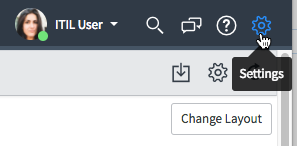
ネクストエクスペリエンスを有効にしていない場合は、[設定]メニューから[プリンター対応版]を選択します。
制限事項:
- PDF にエクスポートしたカスタム コンテンツは、予測どおりに生成されないことがあります。詳細については、「カスタム コンテンツの PDF エクスポートに関する制限事項」を参照してください。
- PDF にエクスポートされたダッシュボードには、ダッシュボードのレイアウトは含まれません。各ウィジェットは上下に重ねて表示され、全ページ幅を占めます。
- ウィジェットは、一定の高さにエクスポートされます。ワークベンチやリスト ウィジェットなどの大きなウィジェットは、切り捨てられます。
- カレンダーレポートの PDF へのエクスポートはサポートされていないため、ダッシュボードからエクスポートされたカレンダーレポートが切り捨てられる場合があります。
- ダッシュボードに適用されたブレークダウンは、PDF には含まれません。
- ウィジェットは、ダッシュボードとは異なる順序で表示されることがあります。
- ウィジェットの凡例は表示されないことがあります。
- エクスポートには、レポートの視覚化に関連付けられたデータテーブルは含まれません。データテーブルを含む個々のレポートを個別にエクスポートできます。スケジュール設定済みレポートにデータテーブルを含めるには、レポートデザイナーのレポートの [構成] タブで [ データテーブルを表示 ] をオンにします。
- 単一スコア レポート ウィジェットのデルタ テキストの色設定は、保持されません。
- ウィジェットレベルで [ 日付範囲を表示] セレクター を選択した場合、PDF には選択した期間が反映されません。
- レスポンシブダッシュボードをテンプレートとしてエクスポートすることはできません。
注:
メールで送信される PDF は、すぐに生成されないことがあります。
手順
-
コンテキスト メニュー (
 ) を選択し、[PDF にエクスポート] を選択します。
-
印刷と配送のオプションを構成します。
タスクの結果
ブラウザの印刷機能を使用してダッシュボードをエクスポートする
ブラウザの印刷機能を使用して、ダッシュボードまたはホームページをPDFにエクスポートすることができます。
始める前に
必要なロール:ブラウザの印刷機能を使用してダッシュボードを PDF にエクスポートする場合、ロールは必要ありません。
このタスクについて
ブラウザーの印刷機能を使用して、オンデマンドで PDF をエクスポートしたり、ブレークダウンが適用された PDF をエクスポートしたりできます。スケジュール設定済み PDF では、ブレークダウンはデータに適用されません。
手順
-
ユーザーアイコンを選択して [設定] メニューを表示します。
ブラウザータブが開き、ダッシュボードのウィジェットが上下に並べられます。