Zeigen Sie für später gespeicherte E-Mails an, oder erstellen Sie eine neue E-Mail, während Sie Ihren aktuellen Entwurf automatisch aus dem vollständigen E-Mail-Editor speichern.
Vorbereitungen
Erforderliche Rolle: workspace_user
Prozedur
-
Öffnen Sie einen Arbeitsbereich -Datensatz in Ihrer -Instanz.
-
Öffnen Sie den vollständigen E-Mail-Editor, indem Sie in der Datensatzansicht das Symbol „Weitere Aktionen“ (
 “ ) und dann E-Mail erstellenauswählen.
-
Hinweis: Anstelle einer Schaltfläche zum manuellen Speichern von E-Mail-Entwürfen werden Entwürfe automatisch gespeichert.
Greifen Sie auf Ihre Entwürfe zu, indem Sie in der Fußzeile der E-Mail das Entwurfssymbol (  ) wählen.
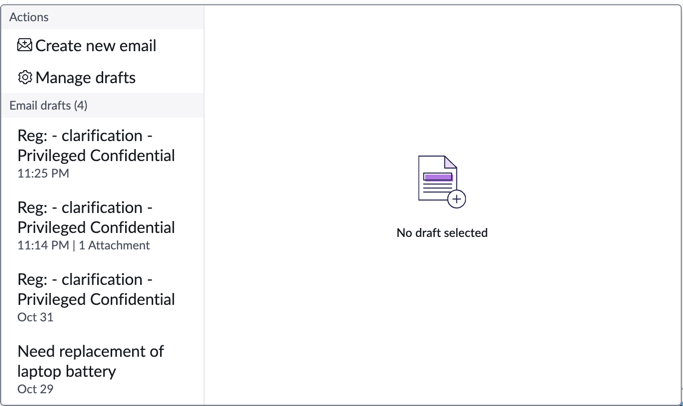
Ein Modal wird mit einer Liste von Aktionen und E-Mail-Entwürfen geöffnet.
-
Wählen Sie eine Aktion oder einen aktuellen Entwurf aus.
- Zeigen Sie alle Ihre E-Mail-Entwürfe an, indem Sie Entwürfe verwaltenauswählen.
- Erstellen Sie einen neuen Entwurf, während Sie Ihren aktuellen Entwurf automatisch speichern, indem Sie Neue E-Mail erstellenauswählen.
-
Erstellen Sie einen neuen Entwurf, während Sie Ihren aktuellen Entwurf automatisch speichern, indem Sie Neue E-Mail erstellenauswählen.
-
Öffnen Sie einen Entwurf nach der Vorschau.
-
Wählen Sie einen Entwurf aus der Liste E-Mail-Entwürfe aus.
Eine Vorschau des Entwurfs wird geöffnet.
-
Wählen Sie Übernehmen.
-
Öffnen Sie einen Entwurf aus dem Modal „Entwürfe verwalten“.
-
Öffnen Sie das Modal „Entwürfe verwalten“, indem Sie im Menü Entwürfe verwalten auswählen.
-
Wählen Sie einen Entwurf aus der Liste aus.
-
Löschen Sie mehrere Entwürfe aus dem Modal „Entwürfe verwalten“.
-
Öffnen Sie das Modal „Entwürfe verwalten“, indem Sie im Menü Entwürfe verwalten auswählen.
-
Wählen Sie Entwürfe aus der Liste aus.
-
Wählen Sie Löschen.