La visualisation des données de la carte thermique montre la relation entre deux champs de table ou répartitions d’indicateurs sous la forme d’un spectre d’ombrage entre deux couleurs. Les changements de couleur, au fur et à mesure que vous vous déplacez le long des axes, révèlent des modèles dans la valeur d’un champ ou des répartitions, ou des deux.
Avant de commencer
Rôle requis : Toute personne ayant accès aux données peut créer une visualisation de ces données sur n’importe quel tableau de bord qu’elle peut modifier. Les utilisateurs disposant du rôle itil, report_user, admin ou viz_creator peuvent créer une visualisation dans le Concepteur de visualisation. Si vous créez une visualisation dans le Concepteur de visualisation, elle est enregistrée dans la bibliothèque. Pour plus d’informations sur l’accès, consultez Report_view contrôle d’accès et Rôles de Platform Analytics.
Pourquoi et quand exécuter cette tâche
En observant comment les couleurs des cellules changent sur chaque axe, vous pouvez observer s’il existe des modèles de valeur pour une ou les deux variables.
Procédure
-
Suivez les premières étapes pour Créer une visualisation de données à cadran:
-
Accédez à la ou ouvrez un tableau de bord intégré et sélectionnez Modifier.
-
Sélectionnez Nouveau.
-
Sélectionnez le type de visualisation Carte thermique (icône
 ).
).
-
Pour l’instant, ignorez la section d’en-tête et de bordure et passez à la source de données.
-
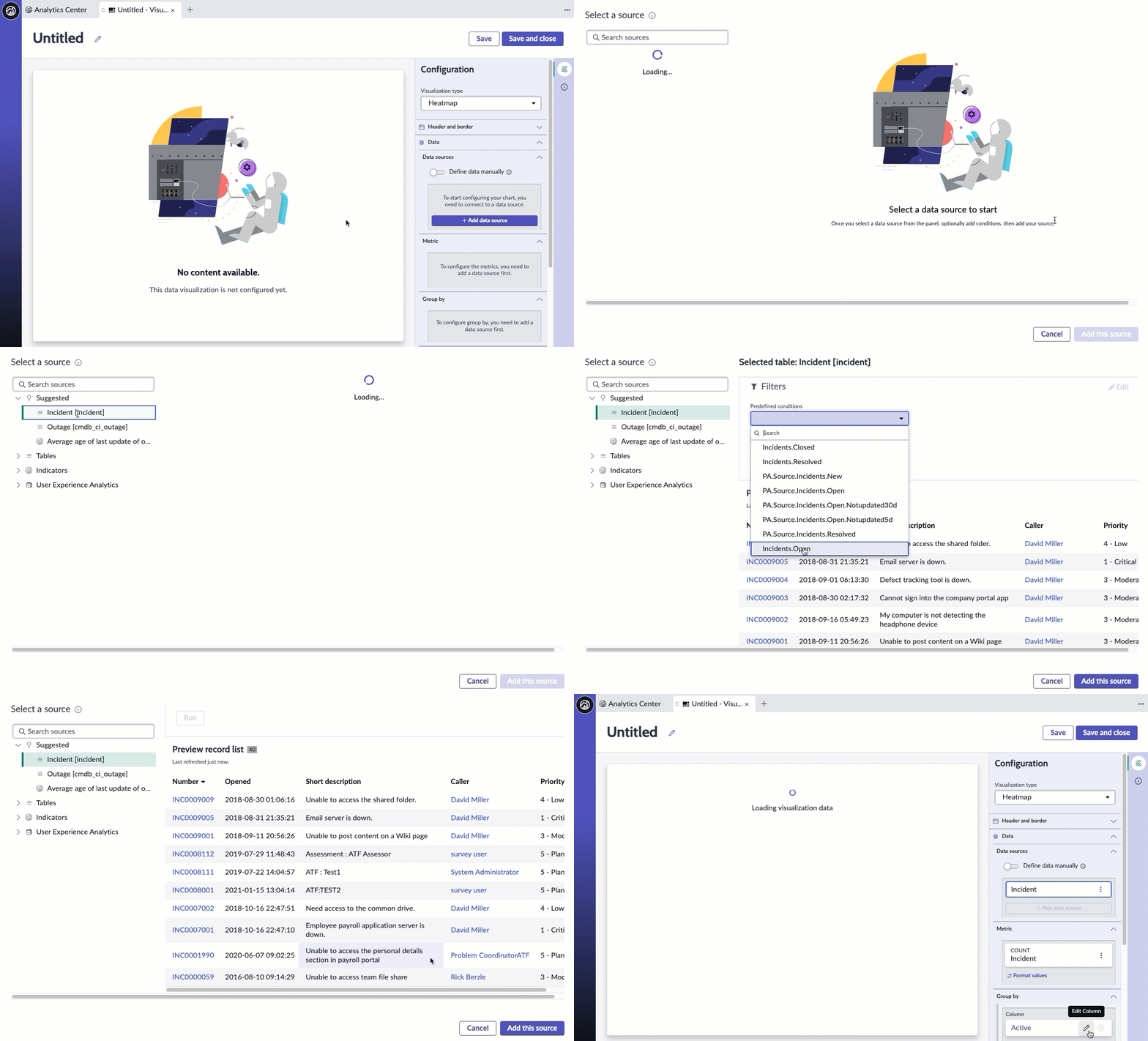
Sélectionnez Ajouter une source de données.
-
Choisissez la table Incident [incident].
-
Étant donné que cette visualisation montre les incidents terminés, ajoutons la condition Incidents.Closed dans la section Filtres.
Avec ce filtre sélectionné, la visualisation affiche uniquement les incidents non actifs.
- Facultatif :
Sélectionnez Run (Exécuter ) pour prévisualiser les enregistrements sur lesquels la visualisation sera basée.
-
Sélectionnez Add this source (Ajouter cette source).
Une visualisation des données sous forme de carte thermique avec la valeur actuelle des données sélectionnées s’affiche dans le
Concepteur de visualisation fichier . Étant donné que la seule information que vous avez fournie est que la visualisation représente les incidents fermés, vous ne voyez qu’un seul bloc indiquant les incidents ouverts. Vous ajoutez des colonnes et des lignes à l’étape suivante.
-
Maintenant que vous pouvez voir la visualisation, ajoutons un peu de contexte pour l’utilisateur.
-
Développez la section En-tête et bordure.
-
Sélectionnez Afficher l’en-tête et indiquez le titre Incidents ouverts : priorité et groupe d’affectation.
Lorsque l’option Afficher l’en-tête est sélectionnée, vous pouvez ajouter un titre et une description. Le titre du graphique n’est pas nécessairement le même que le nom de la visualisation. Le nom de la visualisation l’identifie dans le Concepteur de visualisation et dans une liste. Le titre du graphique apparaît dans la visualisation.
-
Saisissez une description de la visualisation : incidents ouverts de tous les groupes d’affectation regroupés par priorité et par groupe d’affectation.
Bien que les champs Description et Titre ne soient pas obligatoires, ces informations rendent la visualisation plus facile à comprendre sur un tableau de bord et plus facile à identifier dans une liste.
-
Sélectionnez Enregistrer et donnez le titre au rapport Carte thermique : incidents ouverts : priorité et groupe d’affectation.
-
Ignorez la section Metric (Mesure).
-
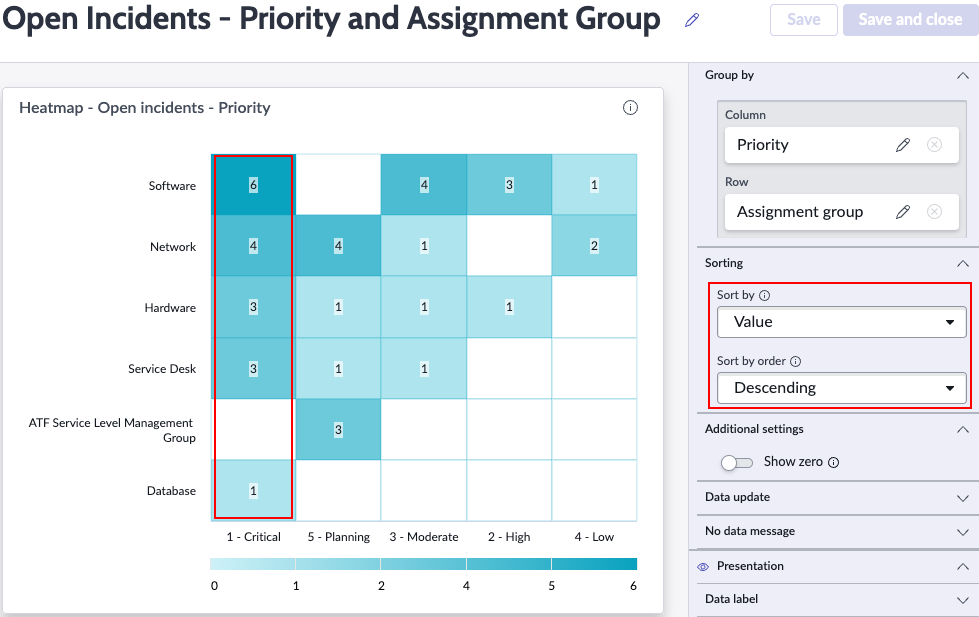
Sous Grouper par, ajoutez une colonne et plusieurs lignes pour afficher les données sous plusieurs perspectives.
-
Ajoutez la colonne Priorité pour afficher le niveau d’information le plus élevé.
-
Ajoutez le groupe d’affectation de ligne.
-
Sous Tri, choisissez le champ par lequel effectuer le tri et l’ordre du tri.
-
Choisissez de trier par valeur.
-
Choisissez Décroissant pour l’ordre de tri.
Les colonnes sont classées en commençant par les groupes d’affectation ayant le nombre d’incidents le plus élevé.
-
Sous Paramètres supplémentaires, sélectionnez Afficher zéro.
Lorsque vous affichez zéro, aucune cellule n’est laissée vide. Les cellules sans incident ouvert bénéficient également d’un code couleur.

-
Sous Data Update (Mise à jour des données), configurez la façon dont l’audience interagit avec la visualisation.
-
Sélectionnez Suivre les filtres.
Cette option permet à la visualisation de suivre les filtres interactifs sur les tableaux de bord sur lesquels elle est placée et qui sont basés sur la même table.
-
Sélectionnez l’icône Afficher le filtre pour afficher le nombre de filtres appliqués à la visualisation.
Par exemple, si les filtres de tableau de bord limitent la valeur de la visualisation, l’icône indique que vous voyez le nombre d’incidents ouverts qui correspondent aux filtres. Vous pouvez ensuite vérifier quels filtres sont en vigueur.
-
Sélectionnez Activer l’exploration vers le bas pour permettre aux utilisateurs d’accéder aux informations pertinentes en sélectionnant un point de données dans le graphique.
Certaines visualisations explorent uniquement la liste des données associées. Les données de table sont généralement limitées par des listes de contrôle d’accès (ACL) et les lecteurs peuvent ne pas voir tous les enregistrements associés.
Ce contrôle reflète l’autorisation d’interaction du graphique. Sous Interaction du graphique, vous pouvez également sélectionner la destination de l’exploration.
-
Choisissez comment afficher ce que les cellules de la carte thermique décrivent.
- Show data labels (Afficher les étiquettes de données ) contrôle si la valeur est affichée dans les cellules de la carte thermique. Cette option est activée par défaut. Lorsqu’elle est désactivée, seules les couleurs donnent une idée des valeurs relatives des cellules.
- Show Legend (Afficher la légende ) donne des exemples de code couleur pour chaque cellule de la visualisation et sa valeur associée. Vous pouvez choisir d’afficher ou non la légende et où la placer.
-
Sélectionnez Afficher la légende pour activer les options de légende.
-
Jouez avec l’endroit où placer la légende au-dessus de la visualisation.
Vous pouvez choisir de placer la légende au-dessus, en dessous ou à droite ou à gauche de la visualisation.
-
Jouez avec les paramètres de couleur.
Le type de couleur par défaut a des nuances de bleu. Vous pouvez également choisir une plage de couleurs personnalisée avec des couleurs spécifiées pour les valeurs supérieure et inférieure.
Résultats
Vous avez créé une visualisation de carte thermique triée sur deux valeurs et configuré ses valeurs, ses étiquettes et ses mises à jour de données. Vous avez également configuré les couleurs de la visualisation.