Créez un champ de fonction pour pouvoir regrouper et empiler un rapport en fonction des résultats du calcul du champ.
Avant de commencer
Rôle requis : admin, function_field_admin
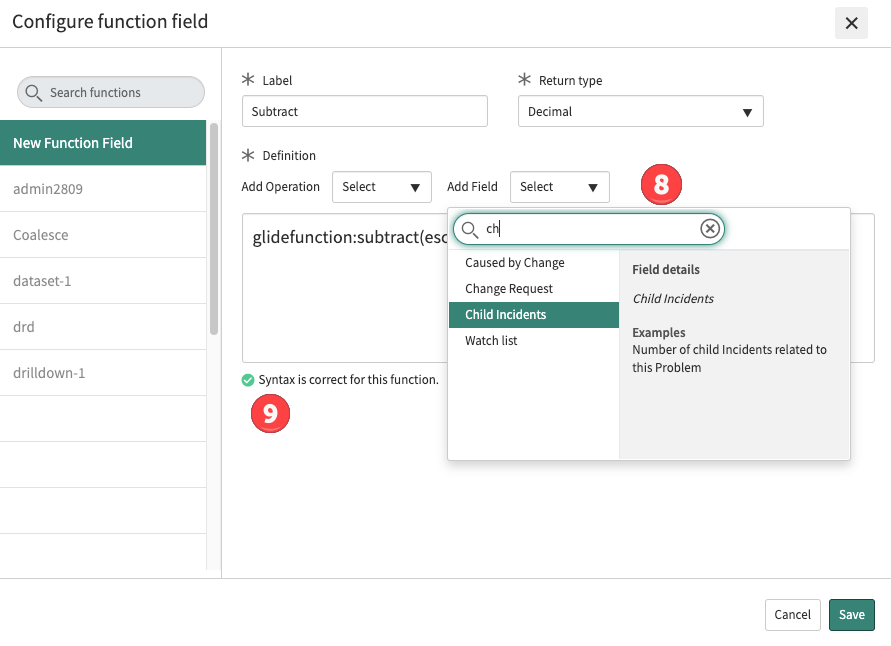
Chaque champ de fonction nécessite une étiquette, un type de retour et une définition. La définition se compose de l’opération et d’un ou de plusieurs champs sur lesquels l’opération est effectuée.
Remarque : Il n’est pas possible de modifier l’étiquette ou le type de retour après avoir enregistré un champ de fonction. Si nécessaire, désactivez le champ de fonction et recommencez.
Procédure
-
Effectuez l’une des actions suivantes :
- Sur une instance mise à niveau qui n’a pas été entièrement migrée vers , accédez à Platform Analytics .
- Sur une nouvelle instance ou une instance qui a été entièrement migrée vers , accédez à Platform Analytics et sélectionnez New (Nouveau).
-
Sélectionnez le rapport auquel vous souhaitez ajouter un champ de fonction.
Lorsque vous configurez un champ de fonction dans une table, il est disponible partout où vous utilisez la table sur la ServiceNow AI Platform, y compris tout rapport de la même table. Par exemple, un champ de fonction qui calcule l’âge des incidents ouverts est disponible pour tous les rapports de la table d’incident.
-
Ouvrez l’onglet Configurer , puis sélectionnez le champ Configurer la fonction.
- Facultatif :
Saisissez le nom du champ dans la barre de recherche pour voir si quelqu’un a déjà créé le champ de fonction.
Passez la souris sur les résultats de la recherche pour afficher la définition de la fonction.
-
Sélectionnez Créer.
Il peut y avoir un maximum de 20 champs de fonction actifs sur la table sur laquelle le rapport est basé. Si la table comporte déjà 20 champs de fonction, le créateur de l’un des champs ou l’utilisateur disposant du rôle administrateur doit désactiver ou supprimer l’un d’entre eux.
-
Spécifiez l’étiquette.
L’étiquette est le nom que les utilisateurs peuvent voir lorsqu’ils regroupent ou empilent des données dans un rapport.
-
Sélectionnez le type de retour.
Le type de retour est le type d’information produit par la fonction. Par exemple, la fonction
datediff() renvoie un type Duration car elle calcule la durée entre deux dates.
Remarque : Vous ne voyez pas de message si votre type de retour n’est pas un résultat logique de la fonction.
-
Sélectionnez l’opération.
La zone de texte
Syntaxe affiche le nom de la fonction précédé de
glidefunction :.

-
Sélectionnez les champs sur lesquels la fonction fonctionne.
Certaines fonctions ne nécessitent qu’un seul champ ; certains nécessitent deux ou trois champs. Consultez
Rapport sur les champs de fonction. Veillez à séparer les champs par des virgules.
-
Lorsque la syntaxe est correcte, vous pouvez enregistrer le champ de fonction.
Lorsque la syntaxe est incorrecte, le message suivant s’affiche :
Erreur de syntaxe : expression non valide. D’autres messages peuvent également s’afficher.
Résultats
Les champs de fonction configurés apparaissent dans les listes Grouper par et Grouper par supplémentaire après l’enregistrement du rapport.
Utilisez le champ de fonction créé dans votre configuration de rapport ou de visualisation de données. Pour plus d’informations sur l’utilisation des champs de fonction ailleurs dans le , reportez-vous à la ServiceNow AI Platform section Champ de fonction.