La visualisation des données en camembert utilise une forme circulaire pour afficher la proportion ou le pourcentage de différentes catégories ou groupes. Chaque partie du cercle (ou « tranche ») représente une catégorie ou un groupe différent, et la taille de chaque tranche est proportionnelle à la taille du groupe ou de la catégorie qu’elle représente.
Avant de commencer
Rôle requis : Toute personne ayant accès aux données peut créer une visualisation de ces données sur n’importe quel tableau de bord qu’elle peut modifier. Les utilisateurs disposant du rôle itil, report_user, admin ou viz_creator peuvent créer une visualisation dans le Concepteur de visualisation. Si vous créez une visualisation dans le Concepteur de visualisation, elle est enregistrée dans la bibliothèque. Pour plus d’informations sur l’accès, consultez Report_view contrôle d’accès et Rôles de Platform Analytics.
Pourquoi et quand exécuter cette tâche
Utilisez ce type de visualisation pour afficher la proportion d’éléments qui forment un tout, comme la répartition des dépenses dans un budget ou la répartition des incidents entre les groupes d’affectation.
Procédure
-
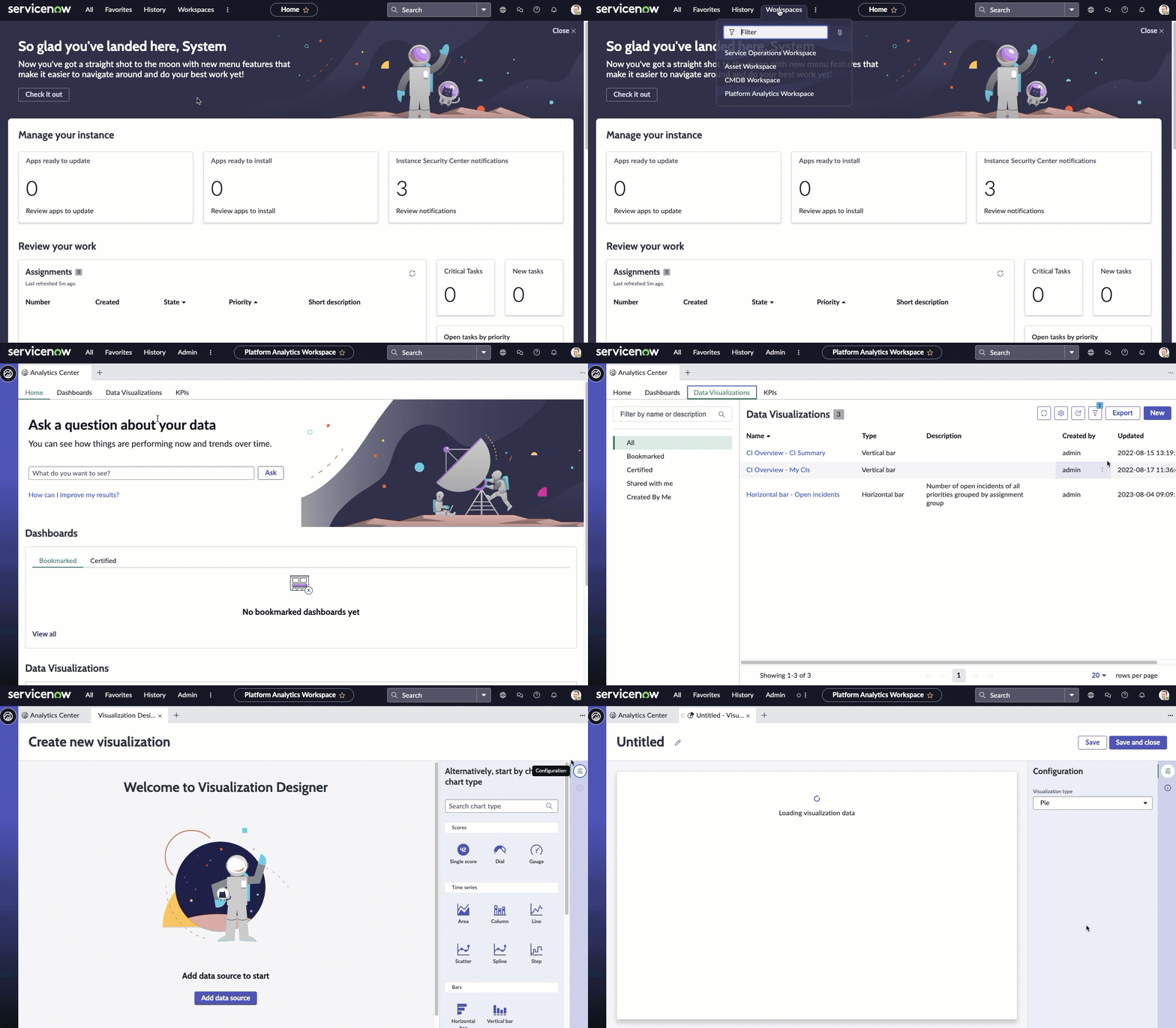
Suivez les premières étapes pour Créer une visualisation de données en camembert ou en anneau:
-
Accédez à la ou ouvrez un tableau de bord intégré et sélectionnez Modifier.
-
Sélectionnez Nouveau.
-
Sélectionnez le type de visualisation Pie (icône de
 ).
).
-
Pour l’instant, ignorez la section d’en-tête et de bordure et passez à la source de données.
-
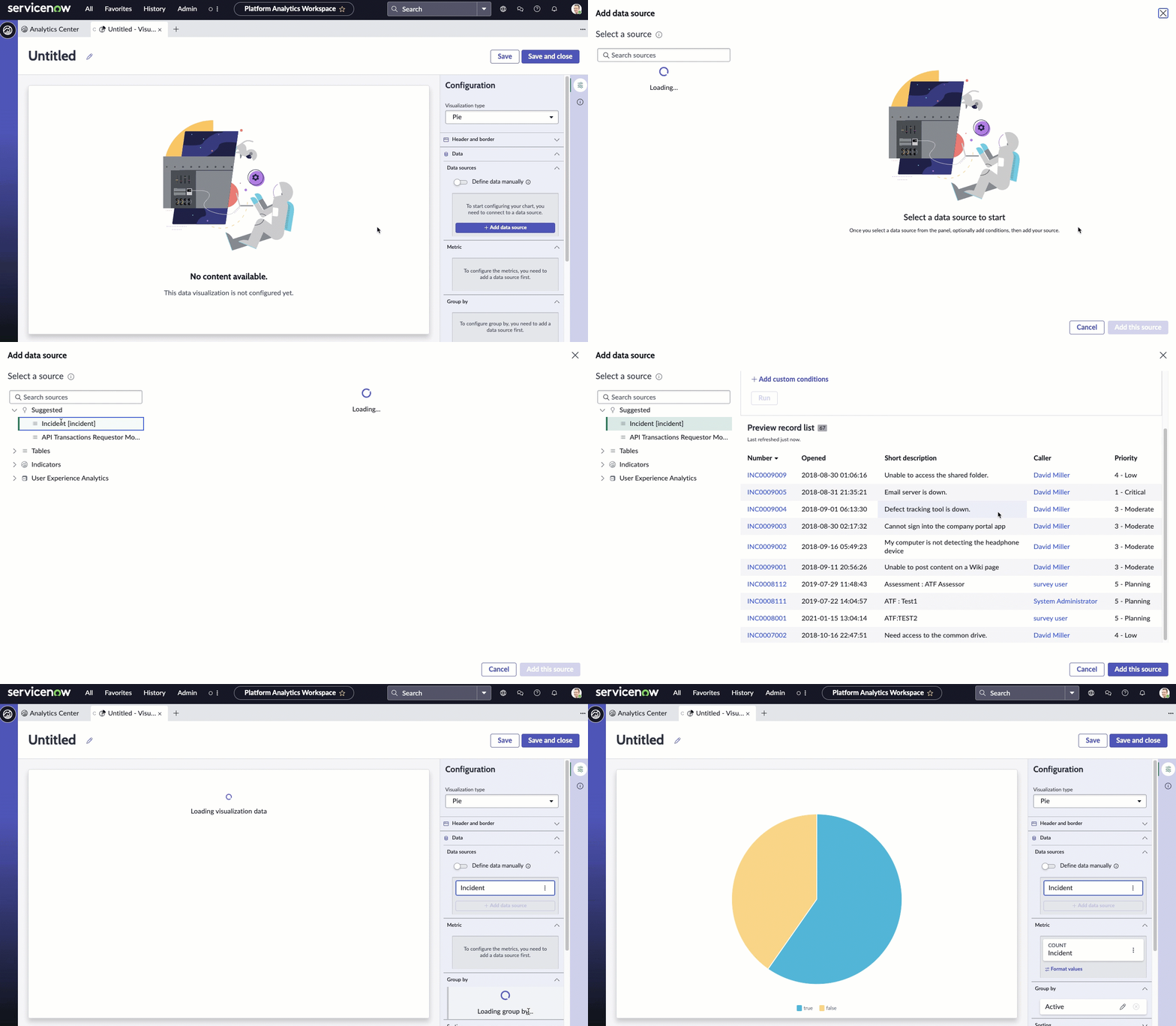
Sélectionnez Ajouter une source de données.
-
Choisissez la table Incident [incident].
-
Étant donné que cette visualisation montre les incidents ouverts, ajoutons la condition Incidents.Open dans la section Filtres.
Avec ce filtre sélectionné, la visualisation affiche uniquement le nombre d’incidents actifs.
- Facultatif :
Sélectionnez Run (Exécuter ) pour prévisualiser les enregistrements sur lesquels la visualisation sera basée.
-
Sélectionnez Add this source (Ajouter cette source).
Une visualisation en camembert avec la valeur actuelle des données sélectionnées s’affiche dans le
Concepteur de visualisation. Étant donné que la seule information que vous avez donnée est que la visualisation représente les incidents actifs, vous ne voyez que deux coins pour Actif = vrai et Actif = faux. Vous ajoutez une priorité et un groupe d’affectation à l’étape 4.
-
Maintenant que vous pouvez voir la visualisation, ajoutons un peu de contexte pour l’utilisateur.
-
Développez la section En-tête et bordure.
-
Sélectionnez Afficher l’en-tête et indiquez le titre Incidents ouverts : groupe d’affectation.
Lorsque l’option Afficher l’en-tête est sélectionnée, vous pouvez ajouter un titre et une description. Le titre du graphique n’est pas nécessairement le même que le nom de la visualisation. Le nom de la visualisation l’identifie dans le Concepteur de visualisation et dans une liste. Le titre du graphique apparaît dans la visualisation.
-
Saisissez une description de la visualisation : incidents ouverts de toutes les priorités, par groupe d’affectation.
Bien que les champs Description et Titre ne soient pas obligatoires, ces informations rendent la visualisation plus facile à comprendre sur un tableau de bord et plus facile à identifier dans une liste.
-
Sélectionnez Enregistrer et donnez au rapport le titre Secteurs - Incidents ouverts.
-
Ignorez la section Metric (Mesure).
-
Ajoutez un groupe par pour différencier les informations de la visualisation.
Sous Grouper par, sélectionnez Actif et remplacez le regroupement par Groupe d’affectation.
-
Sous Tri, choisissez le champ par lequel effectuer le tri et l’ordre du tri.
-
Choisissez de trier par nom.
-
Choisissez Ascendant comme ordre de tri.
Les segments sont classés par nom du groupe d’affectation, en commençant par Base de données, Matériel, etc.

-
Sous Data Update (Mise à jour des données), configurez la façon dont l’audience interagit avec la visualisation.
-
Sélectionnez Suivre les filtres.
Cette option permet à la visualisation de suivre les filtres interactifs sur les tableaux de bord sur lesquels elle est placée et qui sont basés sur la même table.
-
Sélectionnez l’icône Afficher le filtre pour afficher le nombre de filtres appliqués à la visualisation.
Par exemple, si les filtres de tableau de bord limitent la valeur de la visualisation, l’icône indique que vous voyez le nombre d’incidents ouverts qui correspondent aux filtres. Vous pouvez ensuite vérifier quels filtres sont en vigueur.
-
Sélectionnez Activer l’exploration vers le bas pour permettre aux utilisateurs d’accéder aux informations pertinentes en sélectionnant un point de données dans le graphique.
Certaines visualisations explorent uniquement la liste des données associées. Les données de table sont généralement limitées par des listes de contrôle d’accès (ACL) et les lecteurs peuvent ne pas voir tous les enregistrements associés.
Ce contrôle reflète l’autorisation d’interaction du graphique. Sous Interaction du graphique, vous pouvez également sélectionner la destination de l’exploration.
-
Choisissez comment afficher ce que les coins du camembert décrivent.
- Show Legend (Afficher la légende ) donne des exemples de code couleur pour chaque valeur dans la visualisation. Vous pouvez choisir d’afficher ou non la légende, où la placer et combien en afficher. L’emplacement idéal dépend de la taille de son conteneur sur un tableau de bord. Si vous disposez de plus d’espace horizontal, placez la légende à gauche ou à droite. Si vous avez plus d’espace vertical, placez-le au-dessus ou en dessous.
- Show data labels (Afficher les étiquettes de données ) ajoute les informations d’étiquette et de valeur en regard des segments de la visualisation.
-
Sélectionnez Afficher la légende pour activer les options de légende.
-
Sélectionnez Afficher la valeur de la légende.
Cette option ajoute le nombre associé à la mesure. Dans ce cas, 7 est ajouté aux incidents affectés au groupe d’affectation Réseau , car il s’agit du nombre d’incidents réseau.
-
Sélectionnez Afficher la valeur sur la même ligne pour conserver la valeur avec le nom du groupe d’affectation.
-
Sélectionnez Afficher le pourcentage de légende pour fournir plus d’informations sur la valeur.
-
Jouez avec l’endroit où placer la légende au-dessus de la visualisation.
Vous pouvez choisir de placer la légende au-dessus, en dessous ou à droite ou à gauche de la visualisation.
-
Sélectionnez l’alignement horizontal central.
L’alignement horizontal n’est pas disponible si vous placez la légende à droite ou à gauche de la visualisation. Début et fin : déplacez la légende vers la gauche ou la droite de la visualisation. (Le début et la fin sont à droite et à gauche pour les langues qui se lisent de droite à gauche.)
-
Modifiez la largeur maximale de l’élément de légende pour donner plus ou moins d’espace à ces valeurs.

-
Effacez Show legend (Afficher la légende) et sélectionnez Show data labels (Afficher les étiquettes de données).
-
Choisissez le type d’étiquette Data (Données).
Vous pouvez choisir Valeur pour afficher le nombre en regard de l’étiquette, Pourcentage pour afficher le pourcentage que la valeur représente ou Valeur et pourcentage pour afficher les deux.
-
Définissez la taille maximale de l’étiquette sur 50.
Les étiquettes s’enroulent vers des lignes supplémentaires. Le type de troncature ne fait pas de différence, car les étiquettes sont renvoyées à la ligne.
-
Désactivez l’option Envelopper les étiquettes .
Lorsque vous modifiez le type de troncation, vous pouvez voir que Fin remplace les extrémités des étiquettes plus longues par trois points. Sélectionnez Démarrer et les trois points remplacent la première partie des étiquettes plus longues. Et la même chose se produit lorsque vous sélectionnez le milieu.
-
Choisissez le type de couleur par défaut pour la visualisation.
- La valeur par défaut applique les couleurs associées à votre thème UX.
- La palette de couleurs utilise des teintes de la même couleur, par exemple Bleu clair à Bleu foncé.
- L’élément fixe spécifie la même couleur pour chaque élément, comme les incidents matériels. Toutes les visualisations de données qui utilisent des couleurs d’élément fixes affichent le même élément dans la même couleur.
Résultats
Vous avez créé une visualisation en camembert regroupée sur une valeur. Vous avez également configuré l’étiquetage, la légende et les couleurs de la visualisation.