Afficher une analyse de grappe
Affichez une analyse de grappe des trois premières grappes pour une activité, une connexion entre les activités ou un itinéraire.
Affichez une analyse de grappe terminée de l’une des façons suivantes.
- Sélectionnez une connexion ou une activité de la carte de processus sur laquelle une analyse de grappe a été effectuée. Dans la zone Mesures, sélectionnez Afficher.
- Dans le panneau Tâches planifiées, sélectionnez Afficher le résultat pour la tâche de grappe sélectionnée.
- Sur la page Résumé et aperçus, sélectionnez Intention du demandeur (grappe) Affichez les résultats dans la zone correspondant à l’aperçu que vous souhaitez afficher.
Résultats de l'analyse de grappe
Dans la boîte de dialogue Résultats de l’analyse de cluster, les clusters les plus importants et les clusters de haute qualité sont affichés.
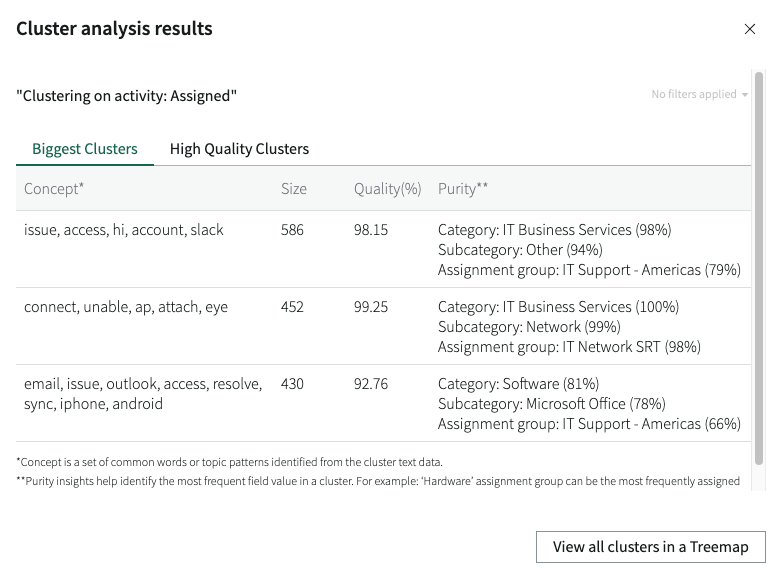
La boîte de dialogue des résultats affiche le titre de la connexion ou de l’activité, ou le nombre d’itinéraires sur lesquels l’analyse a été effectuée. Les résultats montrent ces statistiques pour les clusters les plus importants et de haute qualité.
| Concept | Liste des mots ou du contenu les plus importants trouvés dans une grappe. Nous avons utilisé Description brève comme type de champ d’entrée qui aide le système à identifier les enregistrements que nous voulons inclure dans la grappe. Ainsi, le résultat de l’analyse de grappe ci-dessus affiche les mots les plus récurrents qui apparaissent dans la brève description des enregistrements. |
| Taille | Nombre d’enregistrements dans la grappe. |
| Qualité | Valeur en pourcentage de la similitude des tickets. |
| Pureté | Mesure pour la classe qui apparaît le plus fréquemment dans la grappe, en fonction de l’importance de distribution. Les aperçus de pureté permettent d’identifier la valeur de champ la plus fréquente dans une grappe. |
Afficher les grappes dans une arborescence
Pour afficher plus de détails sur les clusters, y compris les clusters au-delà des trois premiers répertoriés dans la boîte de dialogue des résultats, le cas échéant, sélectionnez Afficher tous les clusters dans une arborescence.
Vous pouvez utiliser une visualisation d’arborescence pour vous aider à mieux comprendre les différents aspects des grappes et à déterminer sur quelles grappes vous concentrer en premier. Le tracé de l’arborescence apparaît dans l’onglet Visualisation de grappes.
Pour plus d’informations sur l’utilisation d’une arborescence, consultez Créer et former une solution de clustering.