Options pour les visualisations de données de séries chronologiques avec plusieurs mesures
Si vous affichez plusieurs mesures dans une visualisation de données de séries chronologiques, vous pouvez définir le groupe par, le type de visualisation et l’échelle de l’axe Y pour chaque mesure. Vous pouvez également faire en sorte que les filtres d’un tableau de bord ne s’appliquent qu’à certaines mesures.
Visualisation distincte pour chaque mesure
Lorsque vous disposez d’une visualisation de données avec plusieurs sources de données, vous disposez d’une mesure distincte pour chaque source de données. Dans les visualisations de données de séries chronologiques, vous pouvez sélectionner un type de visualisation distinct pour chaque mesure, afin de rendre la visualisation plus facile à lire. Dans chaque vignette Metric (Mesure), la sélection de l’icône de visualisation ouvre une liste de types de visualisation à choisir.

Plusieurs axes Y
Dans certaines séries chronologiques, la différence entre la plage de valeurs des mesures rend difficile la lecture des mesures lorsqu’elles partagent la même échelle de l’axe des Y. Dans ce cas, vous pouvez avoir des échelles d’axe Y distinctes pour la mesure. Ajoutez un axe Y pour une mesure en sélectionnant l’icône Plus d’options dans la vignette de la mesure. Soyez toutefois économe avec cette fonction, car le fait d’avoir trop d’échelles sur l’axe des Y rend également la visualisation difficile à lire. Assurez-vous également de donner une étiquette courte mais claire pour chaque axe Y si vous en avez plusieurs.

Grouper par par mesure
Vous pouvez également définir des valeurs de groupe par distinctes pour chaque mesure.

Si vous n’avez pas plus de trois mesures, vous pouvez également définir d’autres groupes par. Vous pouvez sélectionner n’importe quel champ ou répartition qui peut s’appliquer à n’importe laquelle de vos mesures. La boîte de dialogue dans laquelle vous sélectionnez les groupes par alternatifs indique combien de vos sélections s’appliquent à chaque mesure. Au cours de l’exécution, le visionneur peut sélectionner un groupe par pour chaque mesure, mais uniquement parmi les choix qui peuvent s’appliquer à cette mesure.

Filtres de suivi par mesure
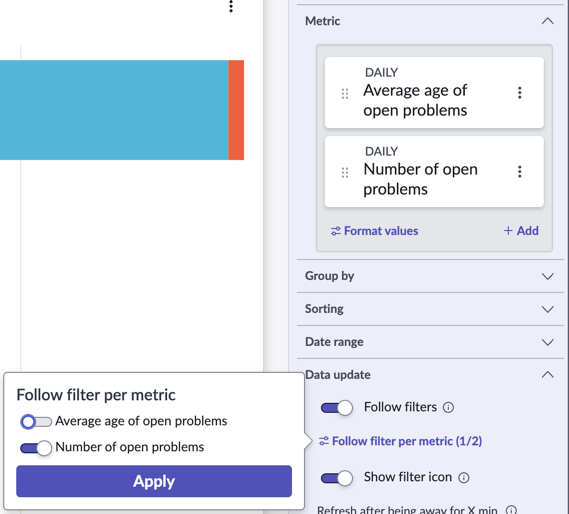
Si l’option Suivre les filtres est activée sur une visualisation à barres ou séries chronologiques qui affiche plusieurs mesures, le panneau de configuration affiche un élément extensible appelé Suivre les filtres par mesure. Développez cet élément pour activer ou désactiver le filtre suivant pour chaque mesure.
Prenons l’exemple d’une visualisation en histogramme qui indique le nombre de problèmes ouverts et l’âge moyen des problèmes ouverts. Vous pouvez configurer cette visualisation de sorte que le nombre de problèmes ouverts suive tous les filtres applicables sur un tableau de bord, mais pas l’âge moyen des problèmes.