Obtenir du travail à partir des messageries instantanées
Utilisez la boîte de réception de l’agent pour gérer vos éléments de travail entrants, tels que les conversations instantanées, les tickets, les incidents, etc.
Pour ouvrir la boîte de réception de l’agent, sélectionnez l’icône Boîte de réception  du Barre de navigation. Lorsque vous acceptez une conversation de messagerie instantanée, un enregistrement d’interaction est automatiquement créé et capture le travail effectué au cours de cette session.
du Barre de navigation. Lorsque vous acceptez une conversation de messagerie instantanée, un enregistrement d’interaction est automatiquement créé et capture le travail effectué au cours de cette session. | Responsabilités de l’agent | Description |
|---|---|
| Surveillez votre boîte de réception | Utilisez les canaux de service désignés pour acheminer les éléments de travail vers les agents disponibles, tels que les demandes de messagerie instantanée entrantes, les affectations de tickets et les incidents. |
| Démarrer une session de messagerie instantanée | Acceptez une messagerie instantanée à partir de votre boîte de réception. Vous disposez d’une limite de temps pour accepter une messagerie instantanée avant qu’elle ne soit redirigée vers un autre agent. La messagerie instantanée est associée à un enregistrement d’interaction qui capture la conversation et le travail effectué pendant la session. Au cours d’une session de messagerie instantanée, vous pouvez :
|
Fonctionnalités de la boîte de réception de l’agent
| Fonctionnalité | Description |
|---|---|
| (A) Boîte de réception de l’agent | Affichez les files d’attente qui vous sont affectées, le nombre de messageries instantanées actives dans chaque file d’attente et le temps d’attente moyen pour les messageries instantanées dans la file d’attente. |
| (B) Panneau de messagerie instantanée actif | Affichez votre session de messagerie instantanée active. Les actions de messagerie instantanée apparaissent sous la messagerie instantanée et permettent à vos agents de joindre un fichier, d’ajouter un agent, de transférer la messagerie instantanée, etc. En fonction de votre configuration, ceux-ci peuvent s’afficher :
|
| (C) Barre d’outils | Affichez les boutons des actions disponibles :
Remarque : Il se peut que tous les boutons ne soient pas disponibles. |
| (D) Enregistrement d’interaction | Affichez l’enregistrement d’interaction (IMS). L’IMS est lancé à partir d’un chat ou d’un appel téléphonique et répertorie les informations initiales sur le client et la communication. Vous pouvez archiver cette interaction en tant que journal de communication, ou créer un incident ou un ticket basé sur les besoins du client. |
| (E) Boutons | Effectuez une action en sélectionnant un bouton :
Remarque : Il se peut que tous les boutons ne soient pas disponibles. |
| (F) Panneau Pièces jointes | Ajoutez des pièces jointes à l’interaction. Par exemple, vous pouvez ajouter des informations de support à un problème client. Si des modèles sont disponibles, ils s’affichent dans la section Modèle de ce panneau. |

 : sélectionnez cette option pour afficher le menu d’action rapide.
 : sélectionnez cette option pour transférer la conversation à la file d’attente.
 : sélectionnez cette option pour transférer la conversation à un agent.
 : sélectionnez cette option pour ajouter une pièce jointe à la conversation.
 : s’affiche si
  : sélectionnez cette option pour afficher les actions supplémentaires.
Messages en cours
L’onglet Messages en cours s’affiche lorsque vous avez accès à au moins un état de présence qui inclut un canal de service basé sur la messagerie.
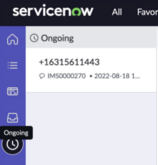
Sélectionnez  pour afficher les cartes des messages en cours. Si l’icône de l’horloge comporte un nombre dans le coin supérieur droit
  , ce nombre indique le nombre de conversations de messagerie avec des messages non lus. Si une carte comporte un point vert, il y a un nouveau message pour cette conversation de messagerie. La carte affiche également le numéro d’interaction et la date de la dernière mise à jour de la conversation.